Kapitalvinst Excel Mall – Gratis (2026)
2
Ladda ner gratis

Följ budget, utfall, avvikelse och resultat per kvartal i Rapportdata, Sammanfattning och Instruktioner.
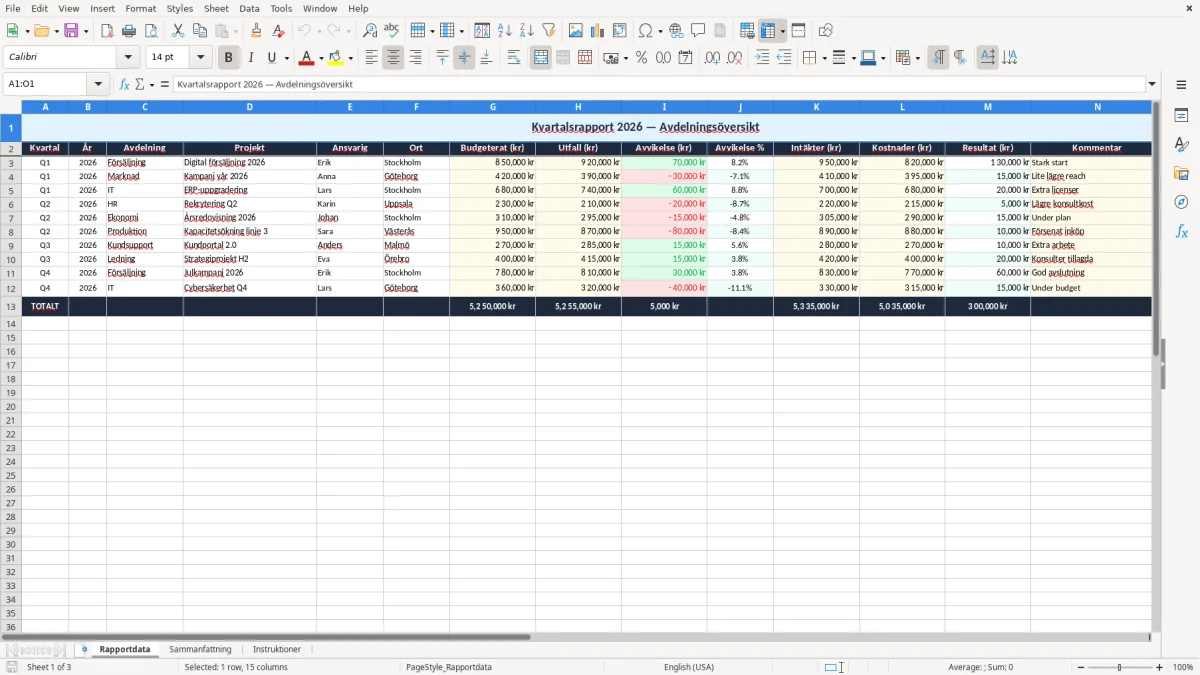
En kvartalsrapport i Excel är en mall för att samla budget, utfall, avvikelse, intäkter, kostnader och resultat per kvartal i en enda fil. Den här mallen innehåller flikarna Rapportdata, Sammanfattning och Instruktioner, så att du kan följa läget utan att bygga egna formler från noll.
Du använder den för att stämma av avdelningar, projekt eller ansvariga inför ledningsmöten, bokslut och uppföljning under året. I Rapportdata fyller du in raderna, medan Sammanfattning visar översikten med diagram och tydliga nyckeltal.
Det här är rätt upplägg om du vill ha en enkel likviditet- och resultatuppföljning utan att gå in i ett fullskaligt BI-system. Mallen är byggd för svensk användning med kronor, procent och tydliga statusfält.
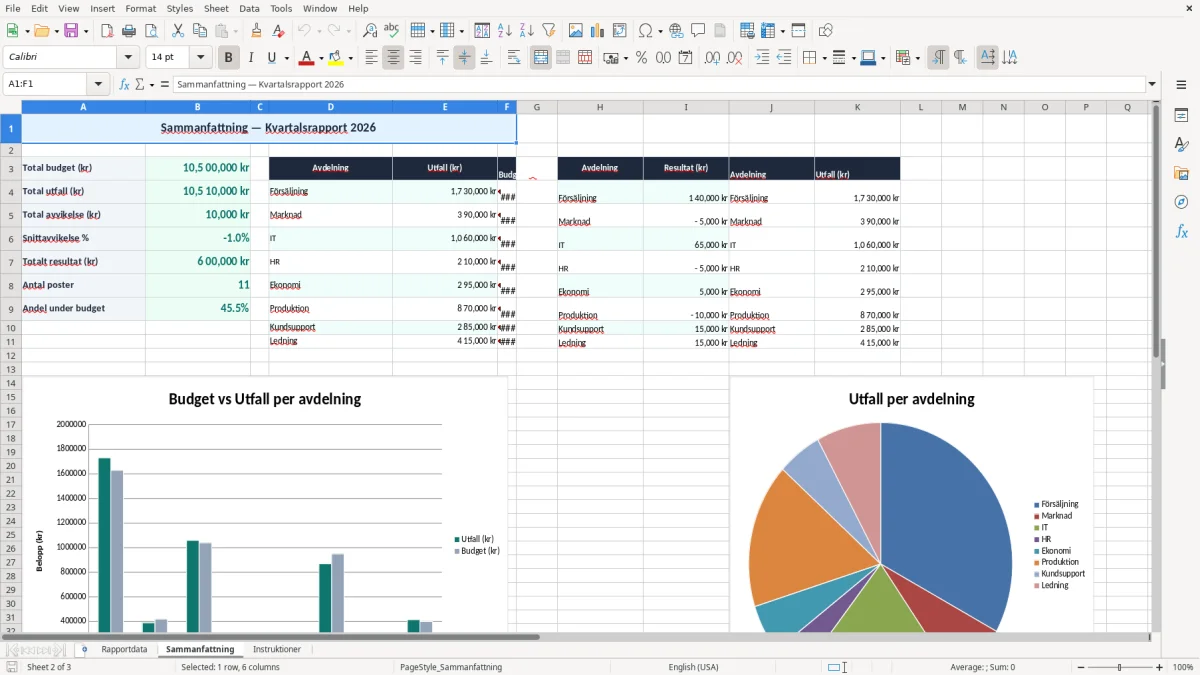
Mallen är byggd för dig som ska följa upp siffror varje kvartal utan att blanda ihop budget, utfall och kommentarer. Det är vanligt hos redovisningsansvariga i ett aktiebolag, ekonomiansvariga i en förening och småföretagare som vill se hur varje avdelning presterar mot plan.
I en snickarfirma med 4 anställda kan du till exempel lägga in en rad för försäljning, en för material och en för montage varje kvartal. Om budgeten för marknad var 420 000 kr och utfallet blev 390 000 kr ser du direkt en avvikelse på 30 000 kr, eller cirka 7,1 %.
Fliken Rapportdata innehåller kolumner för kvartal, år, avdelning, projekt, ansvarig, ort, budgeterat belopp, utfall, avvikelse, avvikelse %, intäkter, kostnader, resultat, kommentar och status. Det är precis den typen av struktur du behöver när flera personer ska rapportera in samma typ av information varje kvartal.
Fliken Sammanfattning samlar läget i en översikt så att du slipper summera manuellt. Om du följer 12 projekt och varje projekt har 3 poster per kvartal blir det 36 rader att hålla reda på, och då är en ren sammanställning mycket snabbare än att bläddra i rådata.
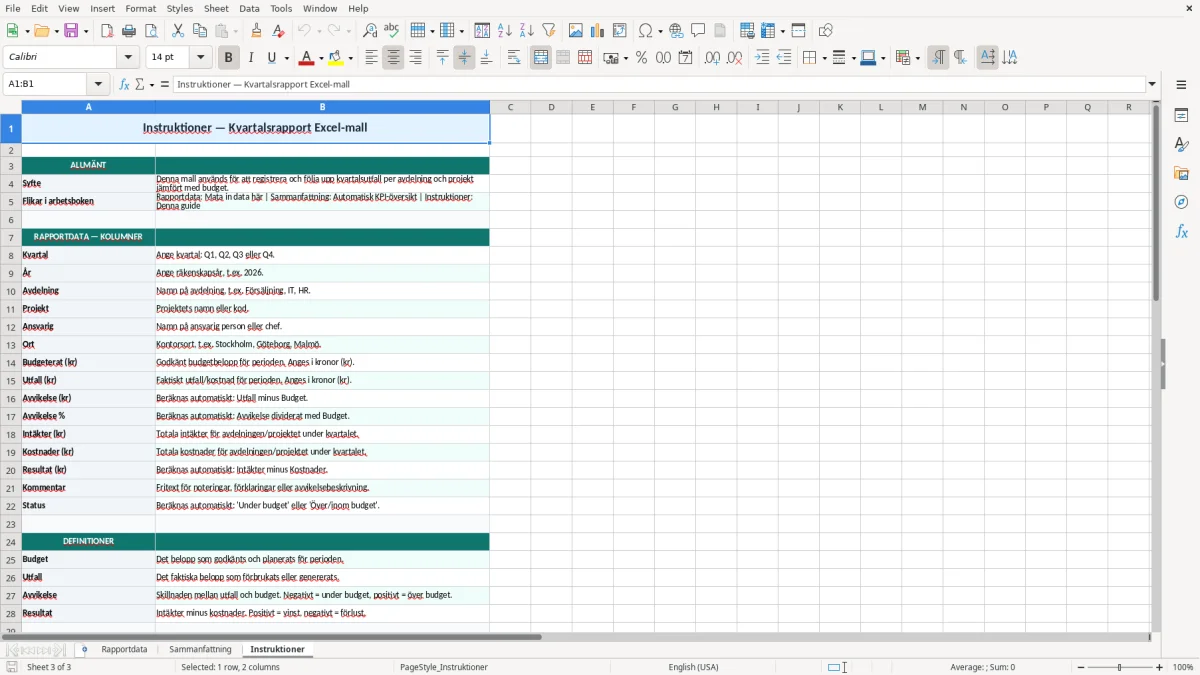
Fliken Instruktioner är till för att nästa person ska förstå upplägget direkt. Det sparar tid när du ska stänga kvartalet, gå igenom siffror med chefen eller lämna över arbetet vid semester.
En kvartalsrapport i sig styrs inte av någon särskild lag, men den bygger ofta på uppgifter som senare hamnar i bokföringen och i underlag till Skatteverket. Då gäller bokföringslagen, där verifikationer ska sparas i 7 år, och uppgifterna ska vara spårbara från rapport till bokförd händelse.
Om din kvartalsuppföljning påverkar moms eller löner behöver du också tänka på tidpunkterna. moms deklareras vanligtvis månadsvis, kvartalsvis eller helår beroende på omsättning, och arbetsgivardeklaration på individnivå, AGI, lämnas varje månad när du har anställda.
Det vanligaste felet är att blanda ihop budget med utfall eller att använda fel period. Om du har 2,4 miljoner kr i omsättning per år och följer 4 kvartal ska varje kvartal i snitt stå för ungefär 600 000 kr, annars är det lätt att dra fel slutsatser om säsong och marginal.
Om kvartalsrapporten används som stöd för utdelningsplanering i ett aktiebolag måste du ha koll på lön, resultat och eget kapital. Ett aktiebolag kräver 25 000 kr i aktiekapital, medan en enskild firma saknar kapitalkrav men beskattas på ägaren, så rapporten får olika betydelse beroende på bolagsform.
Jag hade alltid sett till att varje rad går att koppla till ett projekt, en avdelning eller en ansvarig person. Då blir det lättare att stämma av mot bokföring, och du slipper sitta och gissa varför ett kvartal diffar med 18 000 kr mot förväntan.
Det dyraste felet är att lämna kvartalet med fel avvikelse och sedan fatta beslut på den siffran. Om du tror att du har ett överskott på 75 000 kr men egentligen ligger 25 000 kr back, kan du både skjuta upp inköp och överskatta likviditeten med 100 000 kr.
Ett annat vanligt misstag är att glömma kommentarer på avvikande poster. Då blir nästa uppföljning långsam, eftersom du måste jaga vem som satte 310 000 kr i kostnad när budgeten låg på 260 000 kr.
Om du blandar Q1 och Q2 får du ofta en snygg rapport som är helt värdelös i praktiken. En webbutik med 300 ordrar i månaden kan ha starkt Q4 och svagare Q1, och om du jämför fel kvartal tror du lätt att verksamheten tappat fart när det i själva verket bara handlar om säsong.
En försenad uppdatering kostar inte bara kontroll, utan också arbetstid. Om 3 personer ska rätta en rapport i 45 minuter var har du redan bränt 2,25 timmar på något som borde varit klart på första försöket.
Utan tydlig status blir det svårt att se om en post är klar, pågående eller behöver åtgärd. Då tappar kvartalsrapporten sin funktion som styrverktyg och blir bara ett ark med siffror.
För att undvika att kvartalsrapporten bara blir ett ark med siffror behövs också en periodiseringsmall som håller varje post rätt placerad mellan perioderna.
Lägg uppdateringen på samma dag som du redan gör något annat återkommande, till exempel månadsslut eller intern ekonomigenomgång. Om du sätter en fast tid, som första arbetsdagen efter kvartalets slut, minskar risken att rapporten blir liggande i 2 veckor.
För små företag är det smartare att koppla rapporten till en befintlig rutin än att skapa en ny. Om du redan stämmer av försäljning varje fredag tar det kanske 15 minuter per vecka att hålla kvartalsdata aktuell, i stället för 3 timmar i slutet av perioden.
Om du har många användare, många radposter eller krav på behörigheter är det dags att gå vidare till ett ekonomisystem eller BI-verktyg. Vid ungefär 10 000 rader eller fler blir manuell hantering i Excel ofta för långsam för seriös månads- och kvartalsuppföljning.
När du gått vidare till ett ekonomisystem behöver du fortfarande en ingående balans för att få över rätt startvärden i nästa period.
Du använder den för att följa budget, utfall, avvikelse, intäkter, kostnader och resultat per kvartal. Det gör att du kan se läget snabbare än i ett bokföringsutdrag och upptäcka avvikelser på till exempel 20 000 kr innan de växer.
Mallen innehåller flikarna Rapportdata, Sammanfattning och Instruktioner. Rapportdata är för inmatning, Sammanfattning för översikt och Instruktioner för att hjälpa nästa användare att jobba rätt från början.
Uppdatera den minst en gång per kvartal, men gärna löpande varje månad om du vill fånga avvikelser tidigt. Om du väntar till sista veckan kan en enda felrad påverka hela kvartalets bedömning med flera tiotusentals kronor.
Ja, det är en av poängerna. Du kan lägga en rad per avdelning, projekt eller ansvarig, och då blir det lätt att jämföra till exempel försäljning, marknad och drift i samma rapport.
Den ger dig en snabb överblick så att du ser vilka delar som drar över budget och vilka som ligger under. Om du har 8 poster och 2 av dem avviker med mer än 10 % är det där du ska börja när du styr upp kvartalet.
När ni är många som jobbar i filen, när datamängden växer kraftigt eller när ni behöver spårbarhet och behörigheter. Vid 10 000 rader eller mer blir ett system med bättre kontroll ofta ett bättre val än att fortsätta manuellt i kalkylblad.