Deltidsschema Excel – Gratis Mall (2026)
0
Ladda ner gratis

Registrera arbetstid, flexsaldo och övertid i en tydlig mall med logg, sammanfattning och instruktioner.
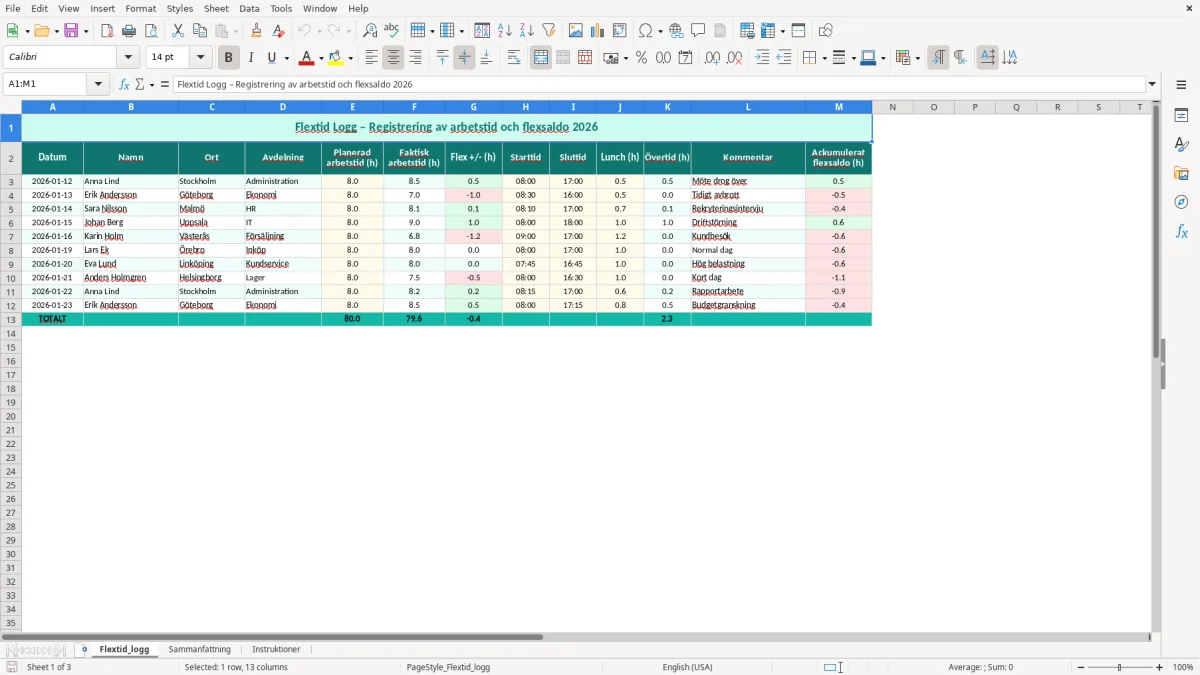
En flextid saldo Excel-mall är ett kalkylblad för att registrera planerad tid, faktisk tid, flex plus och minus samt ett löpande flexsaldo. Mallen innehåller flikarna Flextid_logg, Sammanfattning och Instruktioner.
Den passar dig som vill följa arbetstid utan att tappa kontroll på timmarna i slutet av månaden. Du ser snabbt om du ligger back med 2,5 timmar eller har byggt upp ett överskott på 11,0 timmar.
Fliken Flextid_logg används för varje rad med datum, namn, ort, avdelning, starttid, sluttid, lunch, övertid och kommentar. Fliken Sammanfattning visar en överblick av saldo och utveckling, medan Instruktioner förklarar hur du fyller i filen rätt från början.
Den här typen av kalkylblad passar bäst för dig som faktiskt jobbar med tid i block, inte för någon som bara vill se ett totalbelopp i slutet av året. En kontorsansvarig på ett hantverksföretag kan till exempel följa fyra anställda med 160,0 planerade timmar per månad och snabbt se vem som ligger på +6,5 eller -3,0 timmar.
Fliken Flextid_logg är byggd för daglig registrering: datum, namn, ort, avdelning, planerad arbetstid, faktisk arbetstid, starttid, sluttid, lunch, övertid, kommentar och ackumulerat flexsaldo. Bild 1 visar just den strukturen, och den är gjord för att du ska kunna läsa raden utan att behöva räkna om allt för hand.
Du får störst effekt när du fyller i tiderna direkt efter arbetsdagen eller senast samma vecka. Om du väntar till månadens sista dag blir 12 små avvikelser ofta ett större problem än själva arbetet.
En snickare med 4 anställda som jobbar 160,0 timmar i månaden får snabbt ett tydligt saldo om en person går hem 30 minuter tidigt tre dagar i rad. Då saknas 1,5 timmar, och det syns direkt i kolumnen för flex +/- i stället för att försvinna i lönerutinen.
För flextid är den praktiska huvudregeln enkel: du behöver en spårbar logg som visar vad som faktiskt har arbetats, eftersom det annars blir svårt att motivera övertid, kompensation eller avdrag. I ett företag med lönekörning varje månad är det här inte kosmetik, det är underlag för lön, semesterlön och kontroll mot anställningsavtalet.
Om du använder mallen som underlag för personaladministration bör du också tänka på AGI och lönehantering i rätt månad, eftersom arbetsgivardeklarationen lämnas till Skatteverket varje månad. Vid fel i tidrapporteringen kan du annars räkna fel på både lön och arbetsgivaravgift, som ligger på cirka 31,42 % på bruttolönen.
En handskriven lapp med 7,5 timmar och ett muntligt “jag kom lite sent” är svagare än en rad med datum, starttid, sluttid, lunch och kommentar. I en tvist om 2,0 timmar övertid är det kalkylbladet som blir ditt praktiska bevis, inte minnet.
Om en medarbetare har 28,0 timmar flex minus efter fyra veckor måste det gå att se exakt vilka dagar som skapade underskottet. Då blir det enkelt att avgöra om saldot ska kvittas kommande vecka eller hanteras i lönebeskedet tillsammans med annan frånvaro.
Det vanligaste felet är inte att folk räknar helt fel, utan att de glömmer lunch, lägger övertid på fel dag eller skriver samma pass två gånger. Det räcker med 30 minuter per dag i fem dagar för att saldot ska slå fel med 2,5 timmar, och det märks direkt när någon ska ta ut ledigt.
En annan klassiker är att man blandar ihop planerad arbetstid med faktisk arbetstid. Då ser du kanske ett nollsaldo på ytan, men i verkligheten har du dolda avvikelser som kan ge fel lön eller fel kompensation senare i månaden.
Om fyra anställda missar att registrera 15 minuter lunch var under tio arbetsdagar blir det 10 timmar fel i sammanställningen. Det är precis den typen av småfel som gör att chefen tror att allt är under kontroll, tills någon vill stämma av 1,0 dags kompensationsledighet.
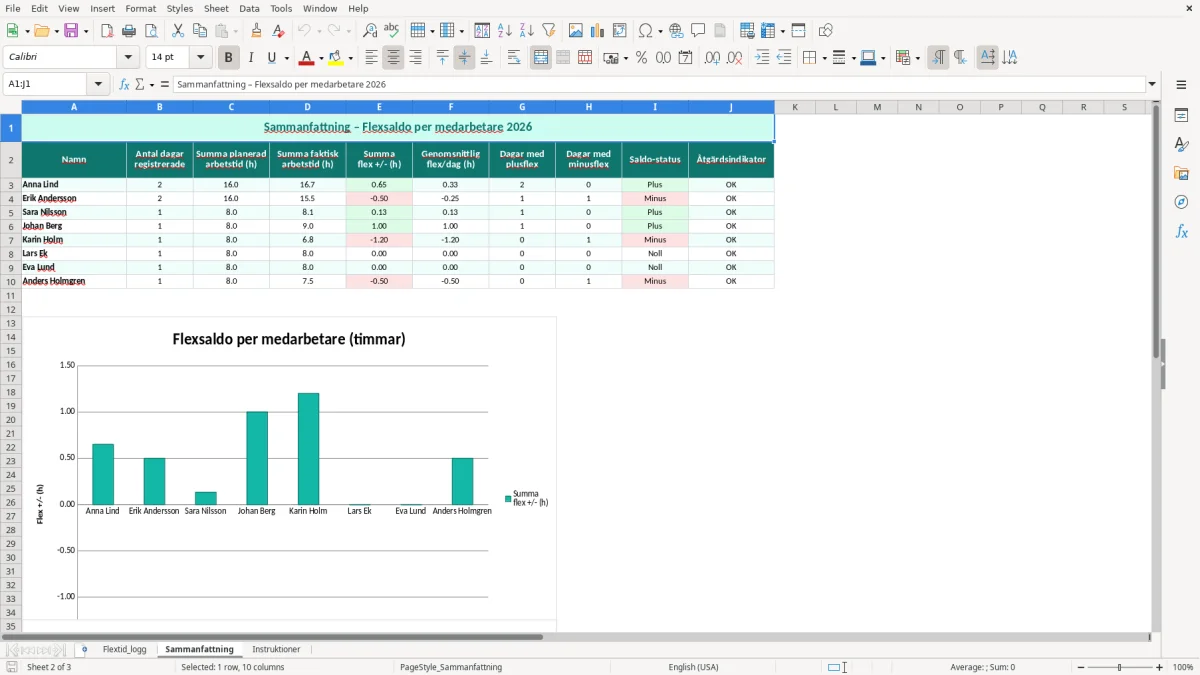
Bild 2 visar sammanfattningen, och där ska du kunna upptäcka en avvikelse tidigt. När saldot visar -6,5 timmar efter halv månad är det bättre att rätta direkt än att låta felet leva kvar till nästa löneperiod.
Den här mallen fungerar bara om du använder den på samma sätt varje gång. Lägg in registreringen som ett fast moment efter dagens sista jobb, eller koppla den till fredagens avstämning när du ändå går igenom veckan.
Det smartaste är att ha en person som ansvarar för uppdateringen och en fast rutin för när filen sparas. Om ni är fem personer och alla fyller i varsin rad, räcker det att 1 person hoppar över två veckor för att sammanställningen ska tappa värde.
När du passerar ungefär 10-15 personer eller behöver koppla tid mot projekt, frånvaro och lön samtidigt är det oftast bättre att gå vidare till ett riktigt tid- eller lönesystem. Kalkylbladet är starkt för enkel uppföljning, men det är inte byggt för att ersätta ett komplett personalsystem.
Du använder den för att registrera arbetstid, räkna fram flex +/- och följa ett löpande flexsaldo. Mallen passar när du vill se om du ligger till exempel +4,0 timmar eller -2,5 timmar utan att räkna manuellt i efterhand.
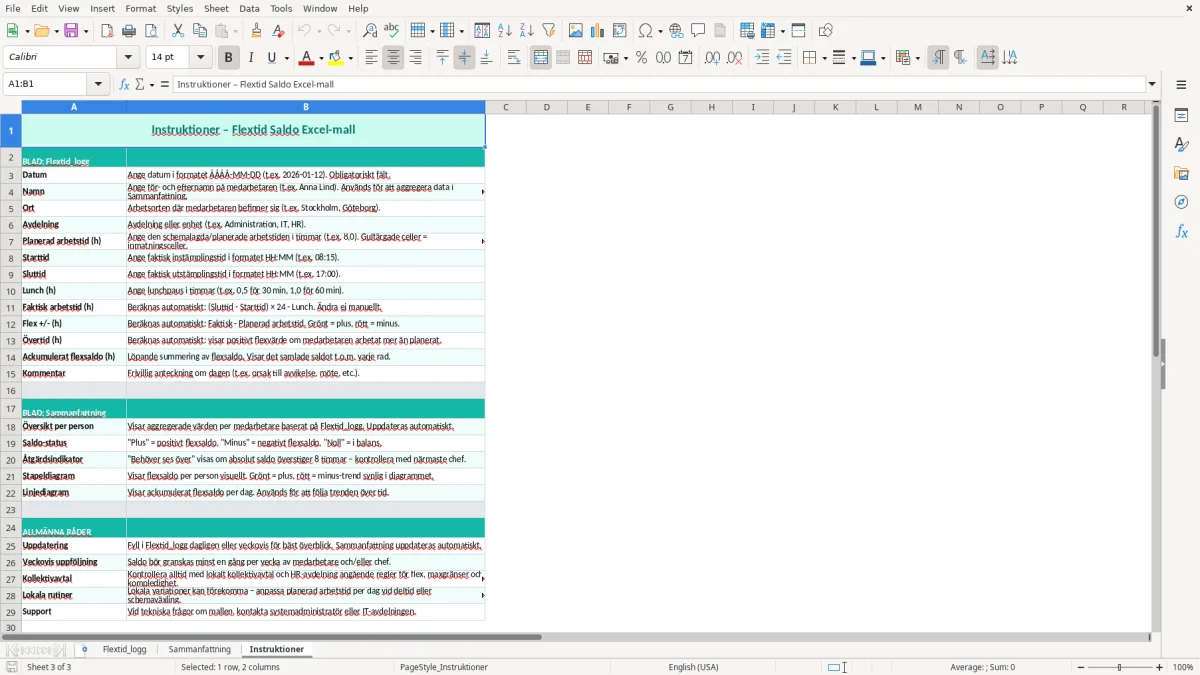
Mallen innehåller flikarna Flextid_logg, Sammanfattning och Instruktioner. Flextid_logg är för inmatning, Sammanfattning för översikt och Instruktioner för hur du fyller i uppgifterna rätt.
Fyll i datum, starttid, sluttid, lunch och faktisk arbetstid så att varje rad går att följa. Om lunch är 0,5 timme och du jobbar 8,0 timmar ska det synas tydligt i loggen, annars blir flexsaldot fel direkt.
Ja, men då måste du vara konsekvent med namn och avdelning på varje rad. Om fyra personer delar samma fil blir det mycket lättare att jämföra 160,0 planerade timmar per månad mot verkligt utfall.
Kontrollera att flex +/- stämmer mot faktisk arbetstid och att inga lunchavdrag har missats. En avvikelse på bara 15 minuter per dag blir 1,25 timmar på fem arbetsdagar, så små fel måste rättas direkt.
När ni behöver mer än enkel saldoföljning, till exempel koppling till projekt, frånvaro och lön för många personer. Vid ungefär 10-15 användare eller mer blir ett system ofta effektivare än ett rent kalkylblad.