Deltidsschema Excel – Gratis Mall (2026)
0
Ladda ner gratis

Mall för löneunderlag med arbetsgivaravgift, avgiftssats, total lönekostnad och kontroll av F-skatt.
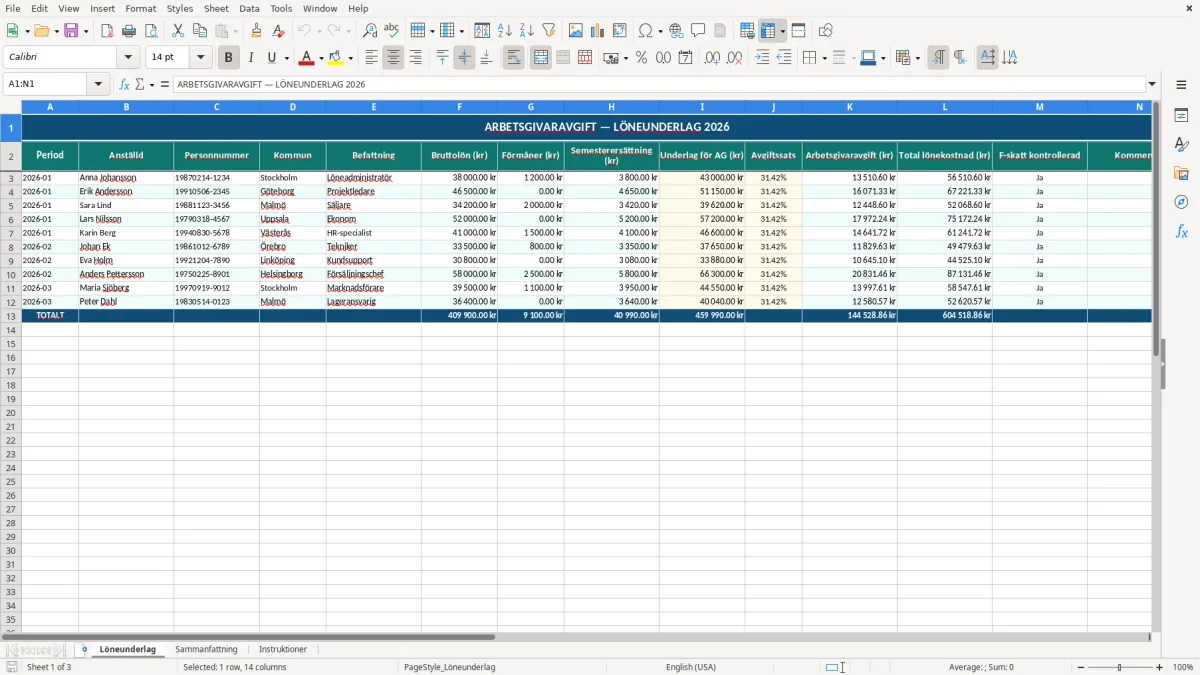
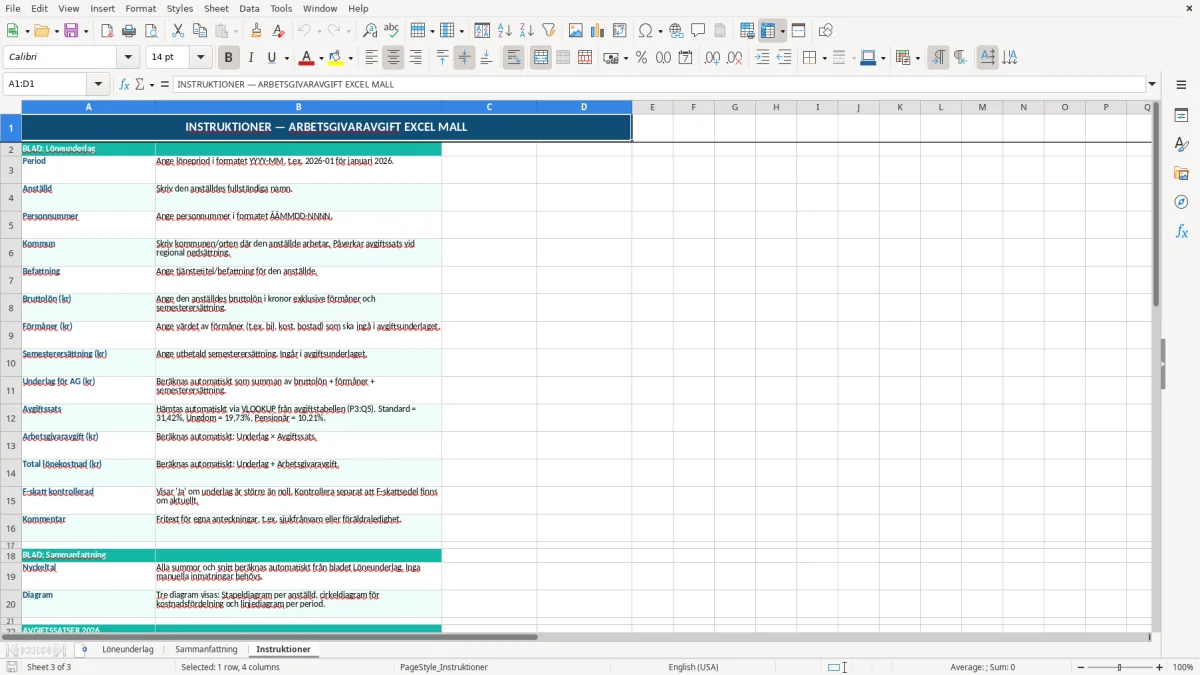
Den här arbetsgivaravgift Excel-mallen är ett löneunderlag där du räknar ut underlag för arbetsgivaravgift, avgiftssats, avgift i kronor och total lönekostnad per anställd. Den innehåller flikarna Löneunderlag, Sammanfattning och Instruktioner.
Mallen passar dig som kör lön i ett litet aktiebolag, ett mindre konsultbolag eller ett hantverksföretag med några anställda. Du får en strukturerad tabell för period, bruttolön, förmåner, semesterersättning, F-skatt-kontroll och kommentar, plus en översikt som visar totaler och nyckeltal.
Den här mallen är gjord för dig som betalar ut lön och vill ha koll på vad varje anställd faktiskt kostar. En vanlig månad med 4 anställda à 32 000 kr i bruttolön innebär 128 000 kr i lön, och med arbetsgivaravgift på cirka 31,42 % landar avgiften på ungefär 40 218 kr innan semesterersättning och andra tillägg.
Fliken Löneunderlag är byggd för att du ska fylla i perioden och därefter räkna på underlaget rad för rad. Bild 1 visar kolumnerna för bruttolön, förmåner, semesterersättning, avgiftssats, arbetsgivaravgift och total lönekostnad, plus en kontrollruta för F-skatt och en kommentarskolumn.
Du använder den när lönen ska köras, inte som ett löst anteckningsblad. En snickare med 4 anställda, 32 000 kr i månadslön och 2 000 kr i förmåner per person får ett helt annat kostnadsläge än lönebeloppet visar på lönespecifikationen.
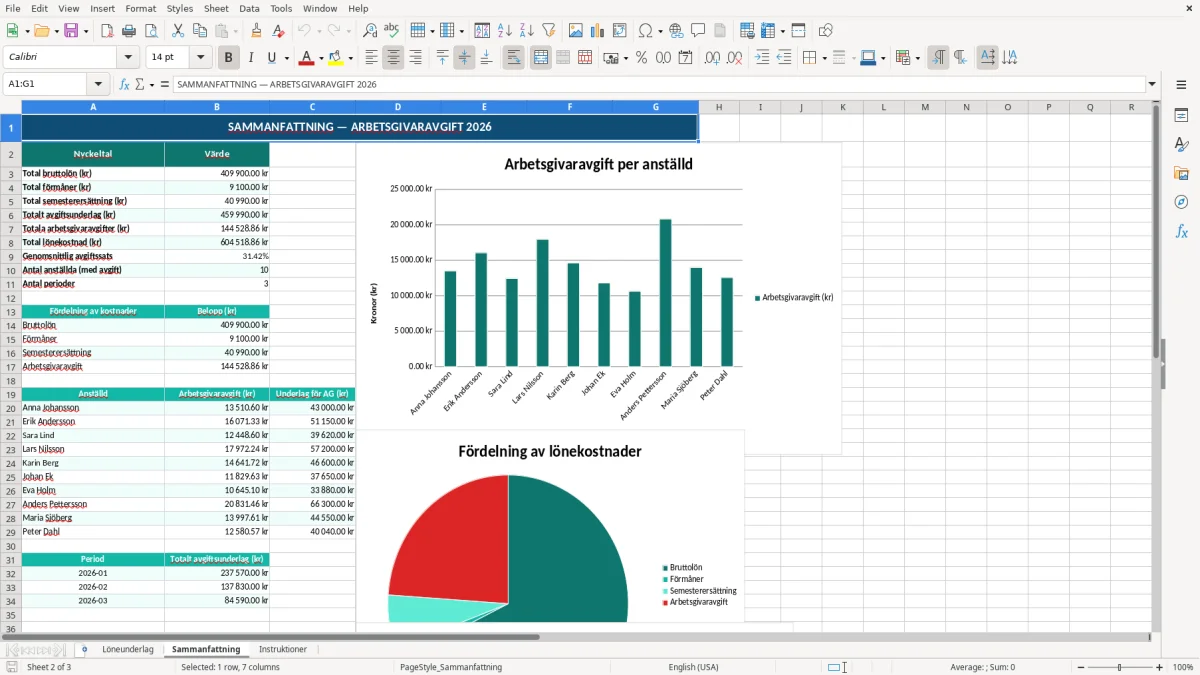
Bild 2 visar översikten i Sammanfattning, där du slipper räkna om samma siffror flera gånger. Det är den delen du ska titta på när du vill se månadens totala löneutgift inför likviditetsplaneringen.
Mallen är som mest användbar när du kör lön för små team där varje rad spelar roll. Har du 300 ordrar i månaden i en webbutik eller ett litet bygglag med fasta löner blir det snabbt fel om du försöker hålla allt i huvudet.
I Sverige är arbetsgivaravgift en del av den totala lönekostnaden och redovisas normalt i AGI, arbetsgivardeklaration på individnivå, till Skatteverket varje månad. Standardnivån ligger runt 31,42 %, och den som betalar ut lön måste också ha koll på semesterlagen med 25 semesterdagar och semesterersättning på 12 % när det är aktuellt.
För ett aktiebolag med 3 anställda som tjänar 28 000 kr per månad blir löneutrymmet snabbt större än själva bruttolönen. 3 × 28 000 kr = 84 000 kr, och med arbetsgivaravgift på cirka 26 385 kr blir den månatliga kostnaden redan drygt 110 000 kr innan eventuell tjänstepension eller andra tillägg.
Den här typen av mall är också praktisk för att skilja lön från uppdrag. En person med F-skatt ska normalt inte ligga i lönekörningen, medan en anställd gör det, och därför är kontrollfältet i mallen viktigare än många tror.
Underlaget du bygger i Excel används som stöd när du stämmer av vad som ska deklareras. Om du missar förmåner eller semesterersättning riskerar du att redovisa fel underlag i AGI, och då blir det både rättelsearbete och onödiga frågor från Skatteverket.
I små bolag glömmer man ofta att en lön på 35 000 kr inte är 35 000 kr i kostnad. Med arbetsgivaravgift och semesterpåslag är den verkliga kostnaden klart högre, och därför är en tydlig kolumn för total lönekostnad bättre än att bara följa bruttolönen.
Det vanligaste felet är att räkna på bruttolön men glömma avgiften, förmånerna eller semesterersättningen. Om du har 5 anställda och missar 1 500 kr i förmåner per person är det 7 500 kr i fel underlag, och med arbetsgivaravgift på cirka 31,42 % blir missen snabbt drygt 9 800 kr extra i verklig kostnad eller felaktig redovisning.
Ett annat typiskt fel är att blanda ihop anställda och konsulter. En person med F-skatt ska faktureras, inte ligga som lön, och om du ändå lägger in personen i löneunderlaget får du en felaktig beräkning som kan slå mot både bokföring och deklaration.
Om löneunderlaget är slarvigt riskerar du att lämna fel AGI och få rättelser efteråt. Förseningsavgiften för sen deklaration är 500 kr, och vid riktigt sena inlämningar 1 000 kr, så ett slarvigt kalkylblad kan bli dyrt trots att felet från början bara var ett par rader.
I små företag är det ofta samma person som sköter både lön och fakturor. Då räcker det med att en rad saknar kommentar om sjukfrånvaro eller en bonus för att hela månaden ska behöva räknas om, vilket kostar både tid och kontroll.
En manuell lista i ett mejl eller ett block gör att du tappar spårbarheten. Med fasta kolumner för period, underlag, avgiftssats och total kostnad ser du direkt vad som behöver rättas innan lönen går vidare till bokföring och rapportering.
För samma typ av spårbarhet i arbetstiden blir saldo för flextid nästa kolumn att hålla koll på.
Det här kalkylbladet fungerar bäst när du använder det på samma dag varje månad, helst i samband med lönekörningen. För ett mindre bolag räcker det ofta att avsätta 20-30 minuter per löneomgång om underlaget redan är ifyllt och strukturerat.
Lägg arbetet direkt efter att tidrapporten eller kundreskontran är klar. Då blir det naturligt att uppdatera löner, kontrollera avgiftssats och stämma av total lönekostnad innan du skickar vidare siffrorna.
Om du kopierar föregående månads flik minskar du risken att rubriker eller formler försvinner. För större lönerader är det bättre att låta mallen styra inmatningen än att skriva om allt från början varje gång.
När du börjar behöva attestflöden, semesterbank, frånvarohantering och fler lönearter än mallen är byggd för, är det dags att lämna kalkylbladet. Då ska ett riktigt lönesystem ta över, annars blir det mer handpåläggning än kontroll.
När semesterbank, frånvarohantering och fler lönearter tar över i kalkylbladet blir nästa naturliga steg en mall för semesterväxling som håller ordning på villkoren.
Mallen räknar fram underlag för arbetsgivaravgift, själva avgiften i kronor och total lönekostnad per rad. Du fyller i bruttolön, förmåner och semesterersättning, och får sedan ett samlat underlag för lönekörningen.
Ja, den är byggd som stöd för AGI, alltså arbetsgivardeklaration på individnivå. Den ersätter inte din rapportering till Skatteverket, men den gör att du har rätt siffror samlade innan du deklarerar.
Den vanliga nivån ligger omkring 31,42 % för många löner. Mallen har därför en egen kolumn för avgiftssats så att du kan räkna på rätt nivå per person och period.
Kontrollen hjälper dig att skilja mellan anställda och uppdragstagare. En person med F-skatt hör normalt inte hemma i löneunderlaget, och det minskar risken för att du blandar lön och fakturering.
Den visar översikten över perioden så att du snabbt ser total lönekostnad och summerade belopp. Det är den flik du använder när du vill stämma av likviditeten innan du kör ut betalningarna.
När lönerna blir många, olika lönearter tillkommer eller du behöver mer avancerad hantering än fasta kolumner. Om du har 10-15 anställda eller mer, eller börjar behöva semesterbank och attestflöden, är ett lönesystem oftast bättre än ett kalkylblad.