Billån Excel – Gratis Mall (2026)
5
Ladda ner gratis

Planera kostnader för växter, jord, verktyg och uteplats. Följ budget, utfall, avvikelser och betalstatus i tre Excel-flikar.
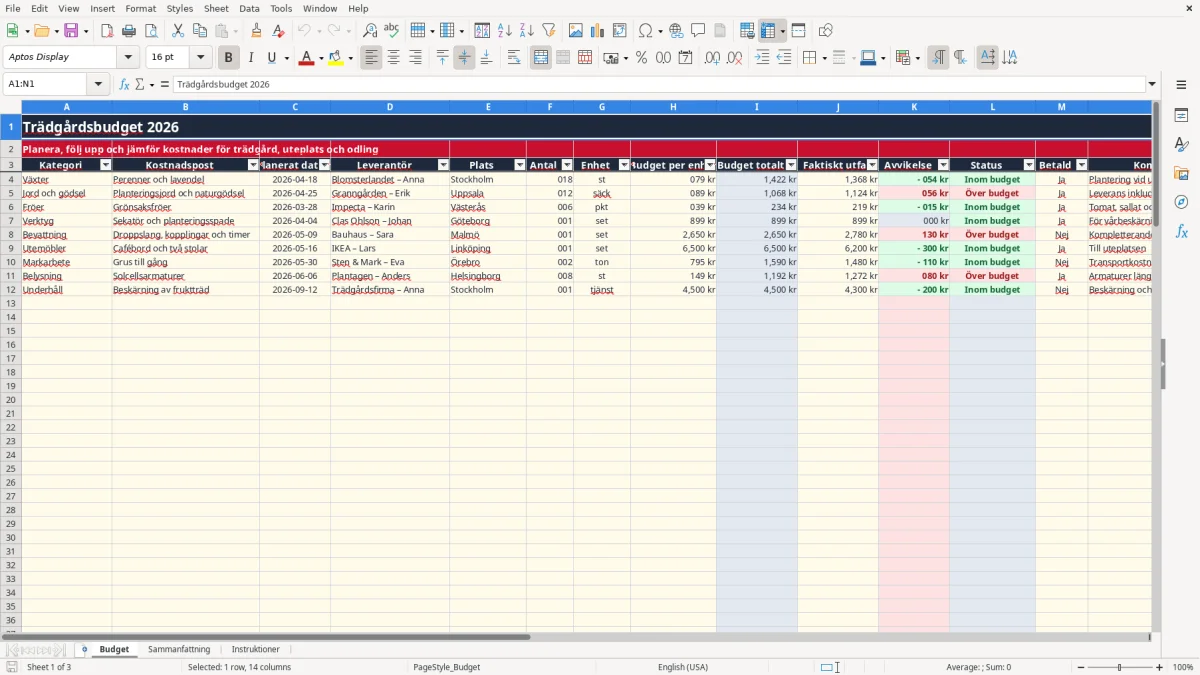
En trädgårdsbudget i Excel används för att planera och följa kostnader för växter, jord, fröer, verktyg, bevattning, uteplats och markarbete. Mallen innehåller flikarna Budget, Sammanfattning och Instruktioner, med plats för 100 budgetposter, automatiska totalsummor, avvikelser och status.
På fliken Budget fyller du i kostnadspost, datum, leverantör, plats, antal, enhetspris och faktiskt utfall. Bild 1 visar kolumnerna från kategori till kommentar. Kolumnerna Budget totalt, Avvikelse och Status räknas fram automatiskt.
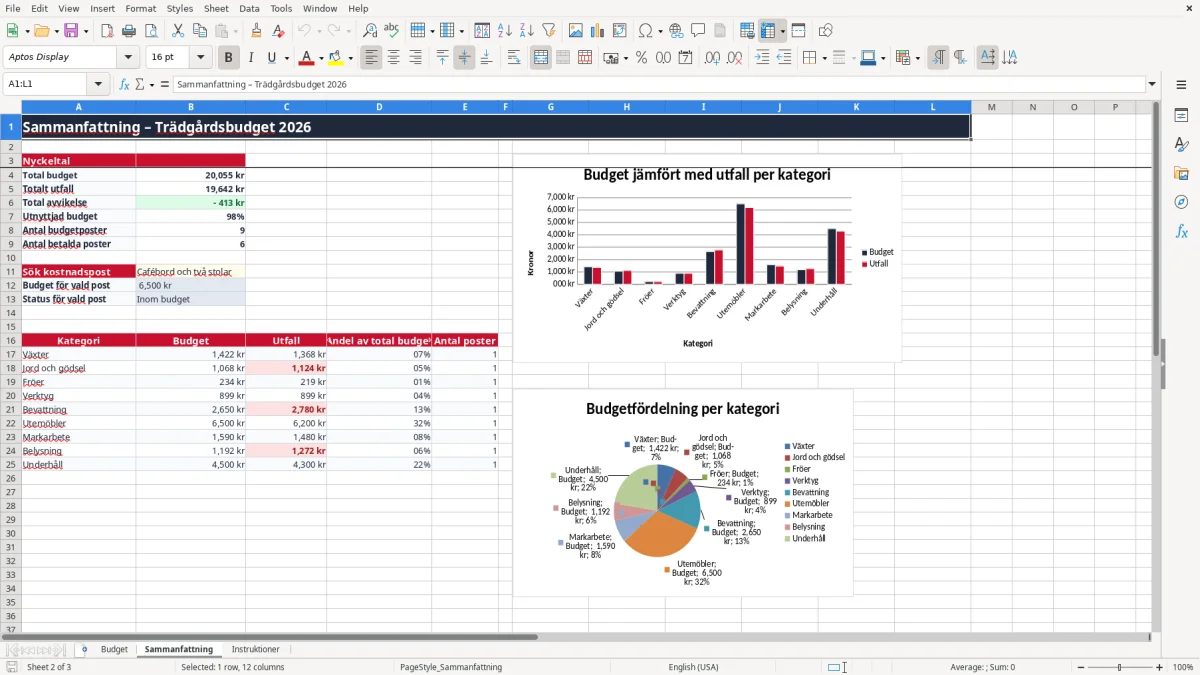
Fliken Sammanfattning visar total budget, totalt utfall, avvikelse, utnyttjad budget och antal betalda poster. Bild 2 visar även kategorifördelningen och två diagram, medan fliken Instruktioner förklarar hur du fyller i filen.
En trädgårdsbudget passar privatpersonen som planerar en ny rabatt, familjen som bygger uteplats eller odlaren som köper fröer och jord inför våren. Den fungerar också för en bostadsrättsförening som följer planteringar, bevattning och löpande underhåll, men mallen är inte ett bokföringssystem.
Registrera planerade inköp på vintern eller tidigt på våren. En rad kan gälla 18 perenner à 79 kr, vilket ger en budget på 1 422 kr. En annan kan gälla 12 säckar jord à 89 kr, totalt 1 068 kr.
Kolumnen Planerat datum gör det möjligt att lägga inköpen i rätt ordning. Skriv exempelvis 2026-04-18 för växter och 2026-04-25 för jord. Leverantör och Plats är särskilt användbara när du handlar från flera trädgårdsbutiker eller planerar arbete på olika fastigheter.
När kvittot är betalt fyller du i Faktiskt utfall och väljer Ja i Betald. Om 12 säckar jord i stället kostar 1 124 kr visar Avvikelse 56 kr och Status Över budget.
På Sammanfattning kan du se om exempelvis utemöbler står för en stor del av totalen. Sökfältet kan användas för en enskild post, medan kategoritabellen visar budget, utfall, andel av total budget och antal poster.
För en förening bör du skriva den aktuella platsen i kolumn E och spara kvitton tillsammans med underlaget. En privatperson kan använda samma upplägg för att skilja mellan odling, uteplats och markarbete utan att blanda ihop planerade och betalda kostnader.
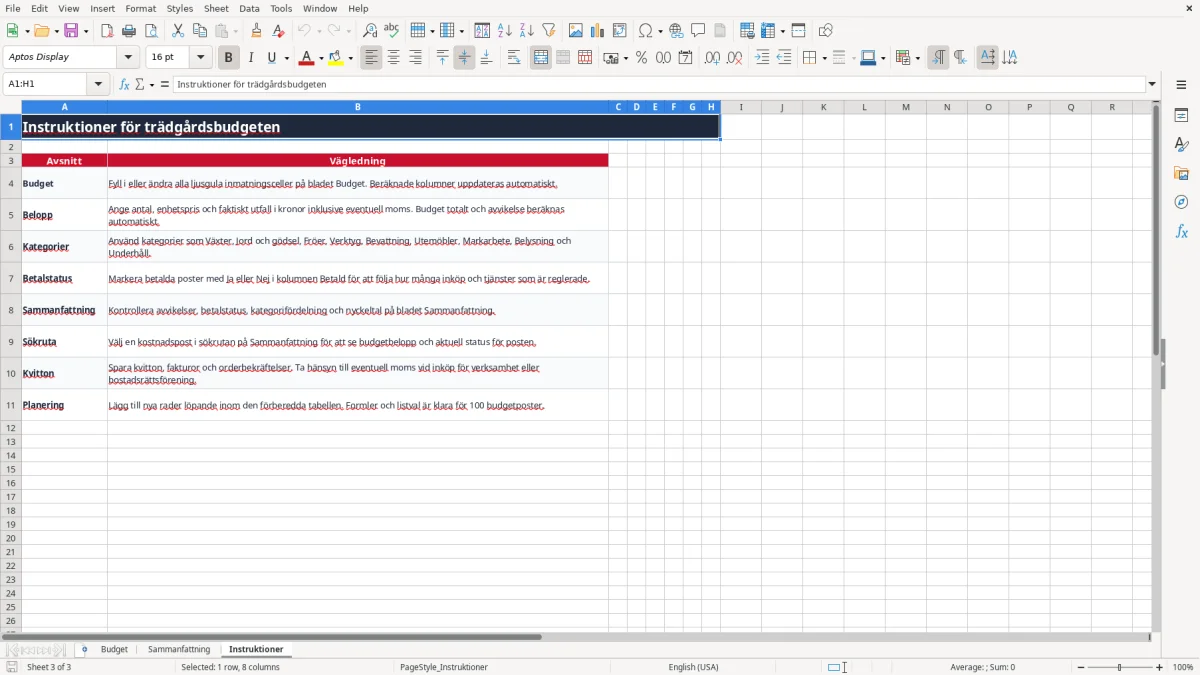
Instruktionen i mallen anger att belopp ska registreras i kronor inklusive eventuell moms. För privat trädgård är det normalt det faktiska beloppet på kvittot som är relevant. Om inköpen gäller en momspliktig verksamhet måste du däremot skilja på kostnad inklusive moms och avdragsgill ingående moms i bokföringen.
Mallen har ingen momskolumn och ska därför inte användas för att beräkna en momsdeklaration till Skatteverket. Svensk standardmoms är 25 %, medan exempelvis vissa livsmedel och restaurangtjänster har 12 % och böcker, persontransport och kultur ofta 6 %. En säck jord för 125 kr inklusive 25 % moms motsvarar 100 kr exklusive moms och 25 kr moms.
För en privat budget ska du ändå registrera 125 kr som faktiskt utfall, eftersom det är summan som lämnar kontot. För ett företag eller en förening behöver underlaget hanteras enligt bokföringsreglerna och kontrolleras mot BAS-kontoplanen.
Spara kvitton, fakturor och orderbekräftelser tillsammans med en anteckning om vad inköpet avser. Bokföringsskyldiga ska normalt arkivera räkenskapsinformation i sju år enligt bokföringslagen. Kolumnen Kommentar kan innehålla planteringsyta, projekt eller leveransinformation, men ersätter inte själva kvittot.
En företagsfaktura ska bland annat innehålla säljarens och köparens uppgifter, fakturanummer, fakturadatum, organisationsnummer, momssats och momsbelopp. Mallen har inget stöd för fakturering, F-skatt eller omvänd skattskyldighet inom bygg; sådant ska hanteras i ekonomisystemet.
För en privat trädgård är belopp inklusive moms det mest praktiska valet. För en verksamhet är det bättre att använda mallen för intern kostnadsplanering och låta bokföringsprogrammet hantera moms, verifikationer och rapportering.
Det dyraste felet är ofta inte en felaktig formel utan att planerade kostnader aldrig får ett faktiskt utfall. Då kan du tro att projektet håller budget trots att flera kvitton ligger i en plånbok, mejlkorg eller på en arbetsbänk.
Anta att 20 plantor budgeteras till 65 kr styck, alltså 1 300 kr. Om priset vid köpet är 89 kr blir utfallet 1 780 kr och avvikelsen 480 kr. Gör du samma sak med fem olika inköpsgrupper kan enskilda prisökningar på 480 kr bli 2 400 kr under säsongen.
Ett vanligt fel är att skriva bara totalpriset i Budget per enhet. Om 12 säckar kostar 1 124 kr ska du ange 12 som Antal och 93,67 kr som enhetspris, eller avrunda enligt din planeringsnivå. Annars blir Budget totalt fel och jämförelsen med utfallet missvisande.
Om ett verktyg registreras som Underhåll hamnar kostnaden i fel rad på Sammanfattning. Efter tio inköp kan kategorifördelningen vara så skev att du prioriterar fel nästa säsong. Använd därför listvalen i kolumn A konsekvent och skriv detaljer i Kostnadspost.
En annan fälla är att markera Nej i Betald även efter att fakturan är reglerad. Då blir Antal betalda poster för lågt, vilket framför allt stör kassaflödesuppföljningen i en förening eller ett större projekt.
Formlerna visar Ej registrerad när faktiskt utfall saknas. Det är korrekt, men du måste läsa statusen som en arbetslista. Om 8 av 30 poster är Ej registrerade saknas underlag för 27 % av planeringen, och totalsumman är inte klar att använda för beslut.
En trädgårdsbudget fungerar först när du uppdaterar den vid samma tidpunkt varje vecka. För en privat trädgård räcker ofta 15 minuter på söndagen: lägg in nya inköp, skriv in utfall och markera Betald. För en förening bör rutinen kopplas till den månatliga ekonomigenomgången.
Registrera ett inköp direkt när kvittot fotograferas eller sparas. Skriv alltid kostnadspost och plats medan informationen är färsk. Om du väntar till efter sommaren kan 25 kvitton blandas ihop och flera leveranser bli omöjliga att koppla till rätt kategori.
Gå igenom Total budget, Totalt utfall och Utnyttjad budget varje månad under säsongen. Om budgeten är 25 000 kr och utfallet 20 000 kr är 80 % förbrukat; när bara halva säsongen återstår bör du stoppa eller omprioritera mindre viktiga inköp.
De två diagrammen på Sammanfattning gör det lättare att se om exempelvis Utemöbler tar större andel än Växter. Det är mer användbart än att bara titta på kontoutdraget.
Byt till bokföringsprogram när du behöver verifikationer, momsrapport, attest, flera användare eller fler än 100 poster. För löpande fakturor, lager eller föreningsredovisning är ett riktigt system säkrare än att bygga vidare på kalkylbladet.
Mallen har förberedda inmatningsrader för 100 budgetposter, från rad 4 till rad 103 på fliken Budget. Du kan registrera växter, jord, fröer, verktyg, bevattning, utemöbler, markarbete, belysning och underhåll.
Instruktionerna anger kronor inklusive eventuell moms. Skriv antal i kolumn F, pris per enhet i H och faktiskt betalt belopp i J. Budget totalt räknas automatiskt som antal multiplicerat med budget per enhet.
Status Över budget visas när Faktiskt utfall är högre än Budget totalt. Om budgeten är 1 000 kr och utfallet 1 150 kr blir avvikelsen 150 kr och statusen Över budget.
Ja, för intern planering av trädgårds- eller markkostnader. Mallen ersätter däremot inte bokföring, momsredovisning, verifikationer eller ett system för Skatteverket. Företag ska hantera underlagen enligt bokföringslagen.
Nej. Mallen innehåller ingen separat momskolumn och instruktionerna utgår från belopp inklusive eventuell moms. För momspliktig verksamhet ska du därför använda bokföringsprogrammet för att skilja kostnad, ingående moms och avdragsrätt.
Sammanfattning räknar fram total budget, totalt utfall, total avvikelse, utnyttjad budget, antal budgetposter och antal betalda poster. Där finns också en sökruta för kostnadsposter, kategoritabell och två diagram baserade på budget och utfall.