Kontraktsregister Excel – Gratis Mall (2026)
6
Ladda ner gratis

Mall för samlingsfaktura med kundrader, moms, betalstatus och sammanställning i Excel.
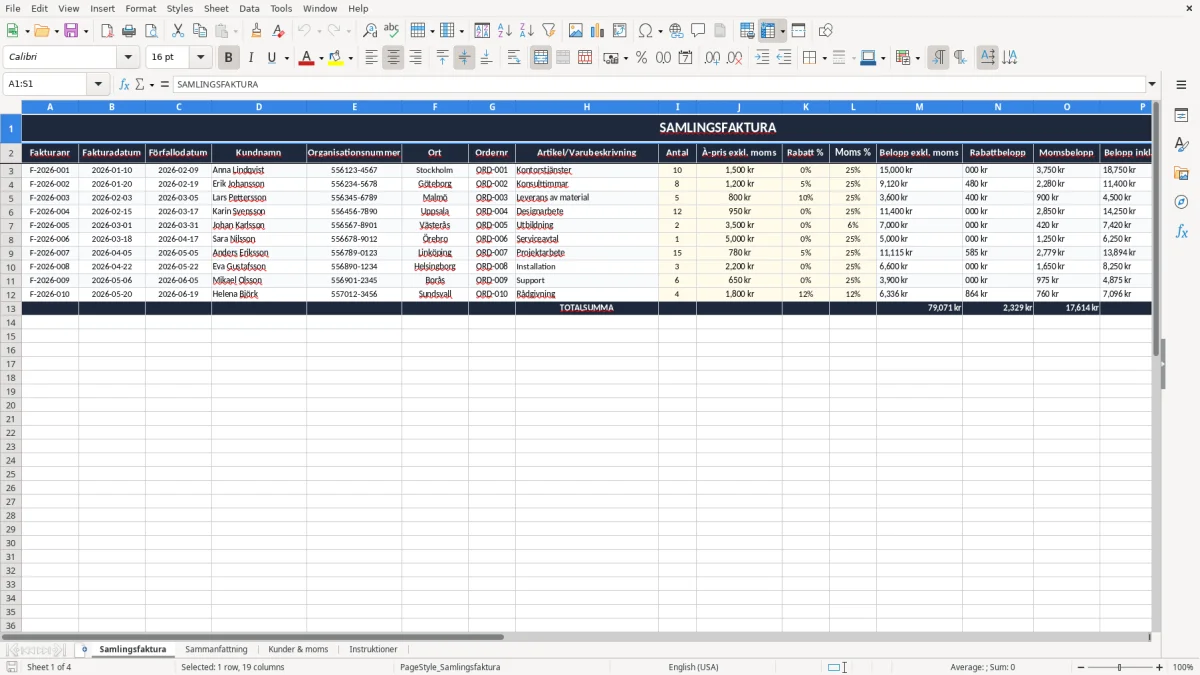
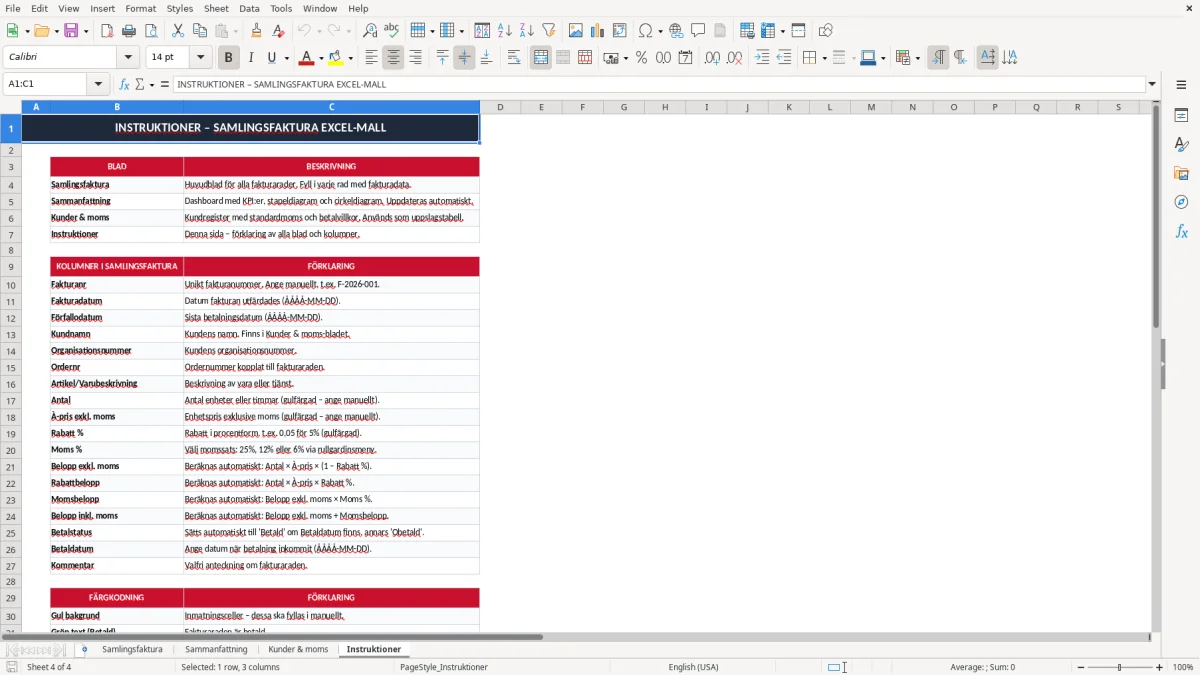
En samlingsfaktura Excel mall är ett kalkylblad där du samlar flera orderrader, kunduppgifter, moms och betalstatus på samma ställe. Mallen innehåller flikarna Samlingsfaktura, Sammanfattning, Kunder & moms och Instruktioner.
Den passar om du fakturerar återkommande till samma kund, vill minska antalet manuella fakturor och samtidigt hålla koll på moms, förfallodatum och obetalda poster. Du får en struktur som går att använda direkt i svensk vardag med belopp i kronor och datum i formatet ÅÅÅÅ-MM-DD.
Fliken Samlingsfaktura är byggd för dig som fakturerar flera leveranser eller orderrader till samma kund. En webbyrå med 12 projekt i månaden kan samla allt på en faktura i stället för att skicka 12 separata, och en snickare med 4 småjobb i veckan slipper dubbelregistrering.
Bild 1 visar kolumnerna från fakturanr till kommentar. Du fyller i kundnamn, organisationsnummer, ort och ordernr, sedan lägger du in artikelrader med antal, à-pris exkl. moms och rabatt %. Det gör att du kan hålla ordning på både belopp exkl. moms och belopp inkl. moms utan att räkna manuellt.
De viktigaste fälten ligger längst till vänster, medan beräkningarna kommer längre åt höger. Det är en bra ordning om du vill kunna sortera på kund, betalstatus eller datum utan att bryta formelnivåerna.
Den här typen av fakturering passar bäst när du har återkommande leveranser till samma kund under en månad. Har du 15 mindre leveranser à 800 kr exkl. moms blir en samlingsfaktura på 12 000 kr enklare att följa upp än 15 småfakturor.
En faktura ska innehålla säljarens och köparens namn, adress, organisationsnummer, fakturanummer, fakturadatum och momsbelopp specificerat. Det är grundnivån enligt Skatteverket, och i praktiken är det just de uppgifterna som brukar saknas när små företag får frågor i efterhand.
Standardmomsen är 25 %, men 12 % gäller bland annat livsmedel och restaurangtjänster och 6 % gäller till exempel böcker, tidningar, persontransport och kultur. Om du fakturerar 20 000 kr exkl. moms med 25 % moms blir momsen 5 000 kr och totalen 25 000 kr.
momsdeklaration lämnas till Skatteverket månadsvis, kvartalsvis eller helårsvis beroende på omsättning och redovisningsperiod. Har du 300 000 kr i momspliktig försäljning på en kvartal kan det snabbt bli 75 000 kr i utgående moms om allt ligger på 25 %.
Det blir lätt fel när du blandar olika momssatser eller glömmer att beloppet ska anges både exkl. och inkl. moms. En felaktig samlingsfaktura kan bli en onödig rättelse mot Skatteverket, och då försvinner både tid och likviditet.
Det vanligaste felet är att kundens organisationsnummer eller fakturanummer blir fel, och då får du problem både i bokföringen och vid uppföljning. Ett annat klassiskt missöde är att en leverans hamnar på fel kund, vilket kan ge en kreditfaktura, omarbete och flera dagars extra handpåläggning.
Om du missar betalstatus på 10 fakturor à 4 000 kr exkl. moms har du plötsligt 40 000 kr i osäker likviditet. Det är pengar som borde ligga i kassan, inte i ett kalkylblad som ingen följer upp.
En försenad momsdeklaration kan ge förseningsavgift på 500 kr, eller 1 000 kr om den lämnas riktigt sent. Lägg därtill dröjsmålsränta och extra tid för rättelser, så blir en slarvig fakturamiljö snabbt dyrare än att göra rätt från början.
När du har 40-50 rader i en enkel lista är det lätt att tappa bort en betaldatumkolumn eller glömma en rabatt. Med samlingsfaktura i Excel kan du åtminstone se rad för rad vad som är öppet, men bara om du faktiskt uppdaterar status direkt när betalningen kommer in.
En sådan status blir tydligare när underlaget först stäms mot proformafaktura, så att öppna poster och redan fakturerade belopp inte blandas ihop.
Lägg arbetet direkt efter din vanliga månadskontroll, till exempel efter löneutbetalningen eller när du gör momsavstämningen. Om du gör det samma dag varje månad tar det ofta 15-20 minuter i stället för att bli en halvtimmes jakt på gamla mejl och underlag.
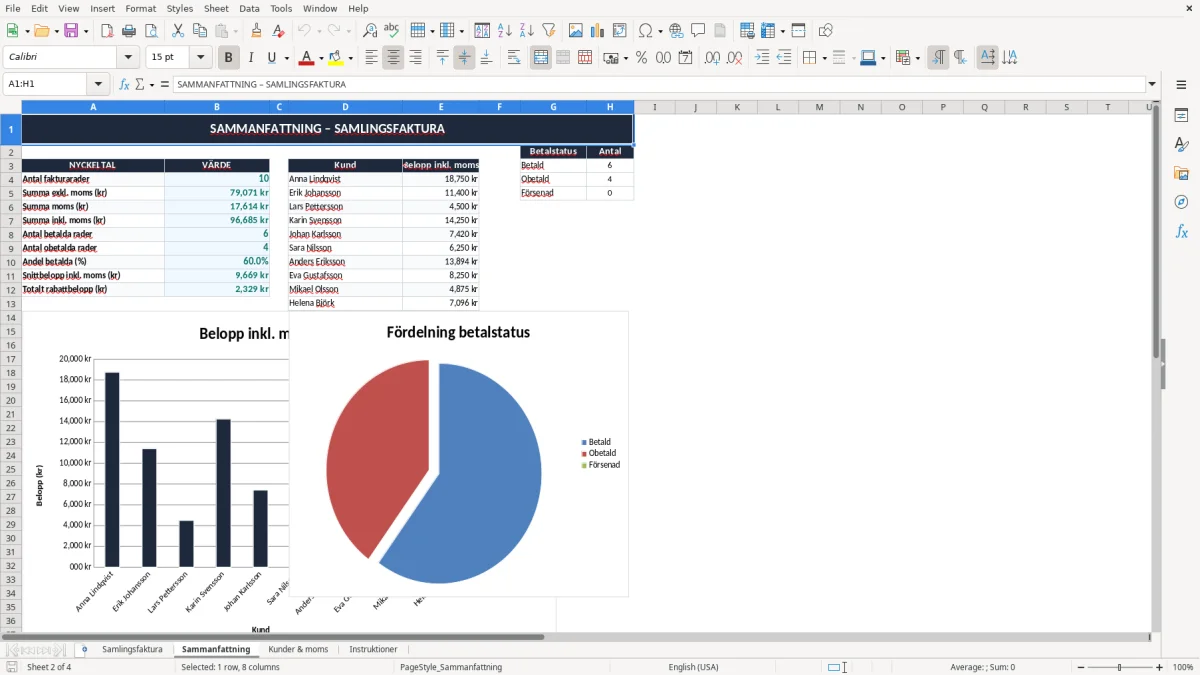
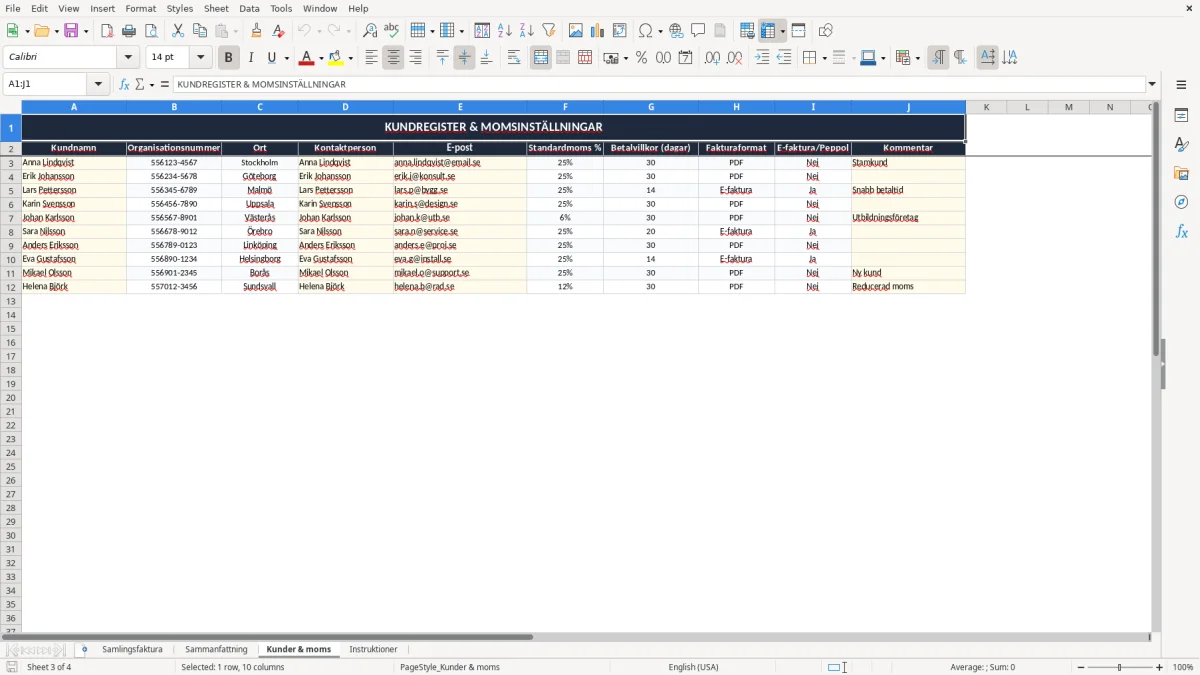
Bild 2 visar sammanställningen, där du snabbt kan läsa av totaler och betalningsläge. Bild 3 visar kund- och momsöversikten, som är bra när du vill se hur mycket som gått på 25 %, 12 % eller 6 %.
Har du hundratals fakturarader varje månad eller flera användare samtidigt är det läge att gå vidare till ett bokförings- eller faktureringssystem. För 20-50 rader i månaden räcker Excel ofta långt, men när volymen dubblas blir manuell hantering dyr i tid.
När volymen dubblas blir nästa praktiska steg ofta att skilja faktureringen från utlandsersättningar om resorna ska hanteras separat.
Det är en mall där du samlar flera rader, ordernummer och kunduppgifter på samma fakturaunderlag. Den används när du vill minska antalet separata fakturor och samtidigt hålla koll på belopp exkl. moms, momsbelopp och totalbelopp.
Du ska ha säljarens och köparens namn, adress, organisationsnummer, fakturanummer, fakturadatum samt momsbelopp specificerat. Det är också klokt att ha förfallodatum, ordernr och betalstatus, eftersom det förenklar uppföljningen i efterhand.
Du anger momssats på raden och låter beloppen räknas ut i kalkylbladet. Standard är 25 %, men vissa varor och tjänster har 12 % eller 6 %, så du måste välja rätt sats per rad om du har blandad försäljning.
Ja, men då ska du hålla varje fakturarad tydlig med kundnamn och organisationsnummer. Om du blandar flera kunder i samma lista blir det snabbt svårt att se vilka rader som är betalda och vilka som fortfarande är öppna.
Då uppdaterar du betalstatus, kontrollerar förfallodatum och skickar påminnelse eller krav enligt din rutin. Ju snabbare du markerar obetalda rader, desto lättare är det att skydda likviditet och undvika att gamla poster blir liggande.
Om du har många fakturor, flera användare eller krav på integration med bokföring är det dags att lämna kalkylbladet. För mindre verksamheter med ett begränsat antal rader per månad räcker Excel ofta långt, särskilt när du vill ha full kontroll över varje rad.