Kapitalvinst Excel Mall – Gratis (2026)
2
Ladda ner gratis

Räkna ut dröjsmålsränta, förfallodatum och räntesumma per faktura i en enkel Excel-mall.
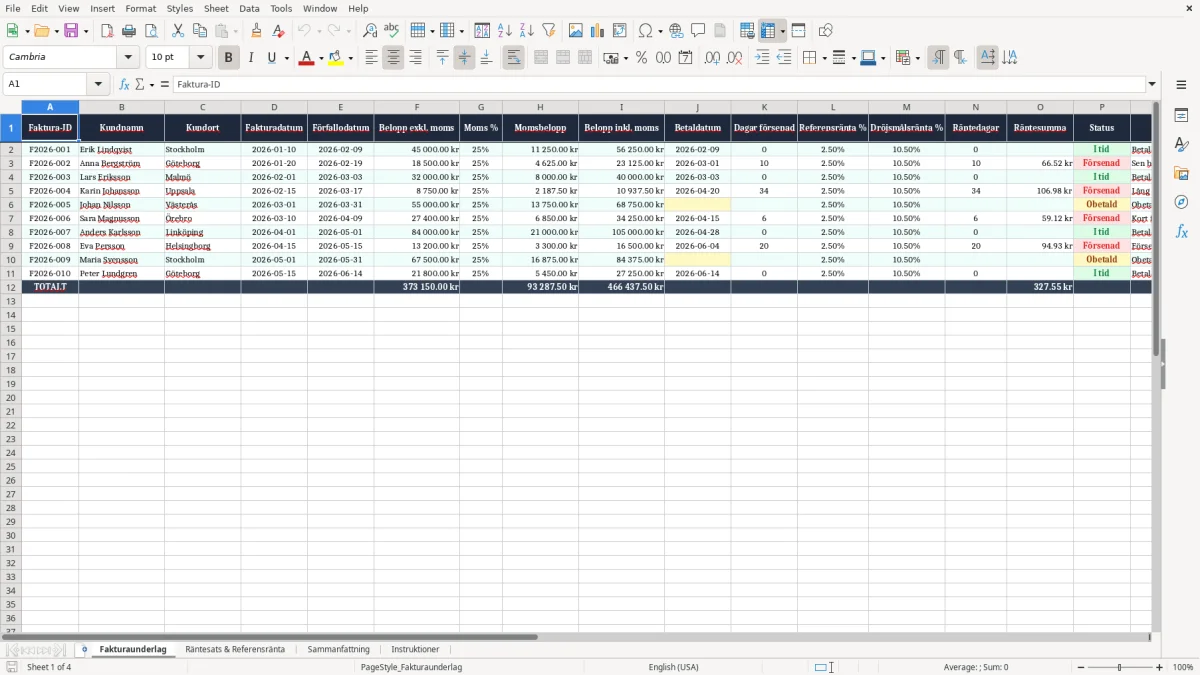
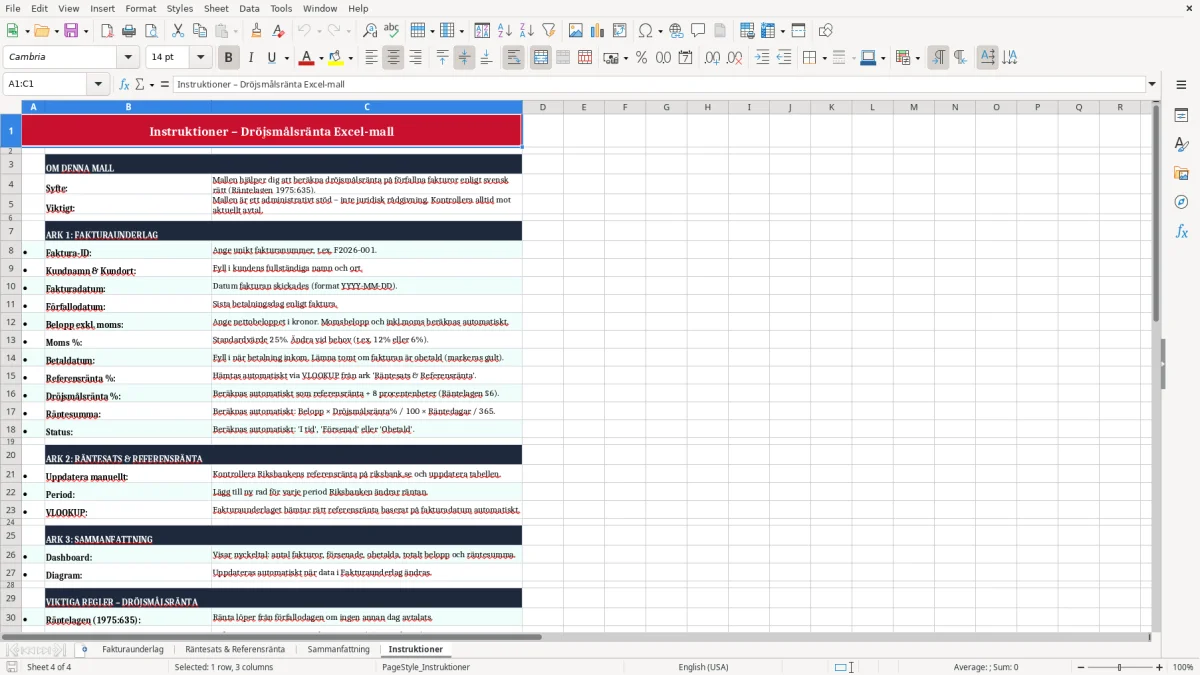
Den här Excel-mallen räknar ut dröjsmålsränta på obetalda fakturor och visar hur många dagar en kund är sen, vilken räntesats som gäller och hur stor räntesumman blir. Du får ett färdigt underlag med flikarna Fakturaunderlag, Räntesats & Referensränta, Sammanfattning och Instruktioner.
Mallen är gjord för dig som skickar fakturor och vill slippa räkna manuellt i varje ärende. Den visar både belopp exkl. moms, momsbelopp, belopp inkl. moms, betaldatum, räntedagar och status per faktura.
Den nedladdade filen använder engelska funktionsnamn och komma som avskiljare i koden, men på en svensk dator visar Excel de svenska namnen automatiskt, till exempel OM, SUMMA och OMFEL.
Den här typen av mall passar dig som skickar fakturor och vill veta exakt vad som händer när kunden betalar för sent. En konsult med 12 fakturor i månaden, eller en snickare med 4 öppna kundfordringar, kan snabbt se vilka poster som ska räntefaktureras utan att räkna i huvudet varje gång.
I fliken Fakturaunderlag fyller du i fakturadatum, förfallodatum, belopp exkl. moms, moms % och betaldatum. Mallen räknar sedan fram dagar försenad, räntedagar och räntesumma, så du får ett konkret belopp att ta vidare mot kunden.
Bild 1 motsvarar fliken Fakturaunderlag och visar 17 kolumner med tydliga rubriker. Det är precis den ordning du behöver när du ska mata in flera fakturor på en gång: först identitet, sedan datum, sedan belopp och till sist räntan.
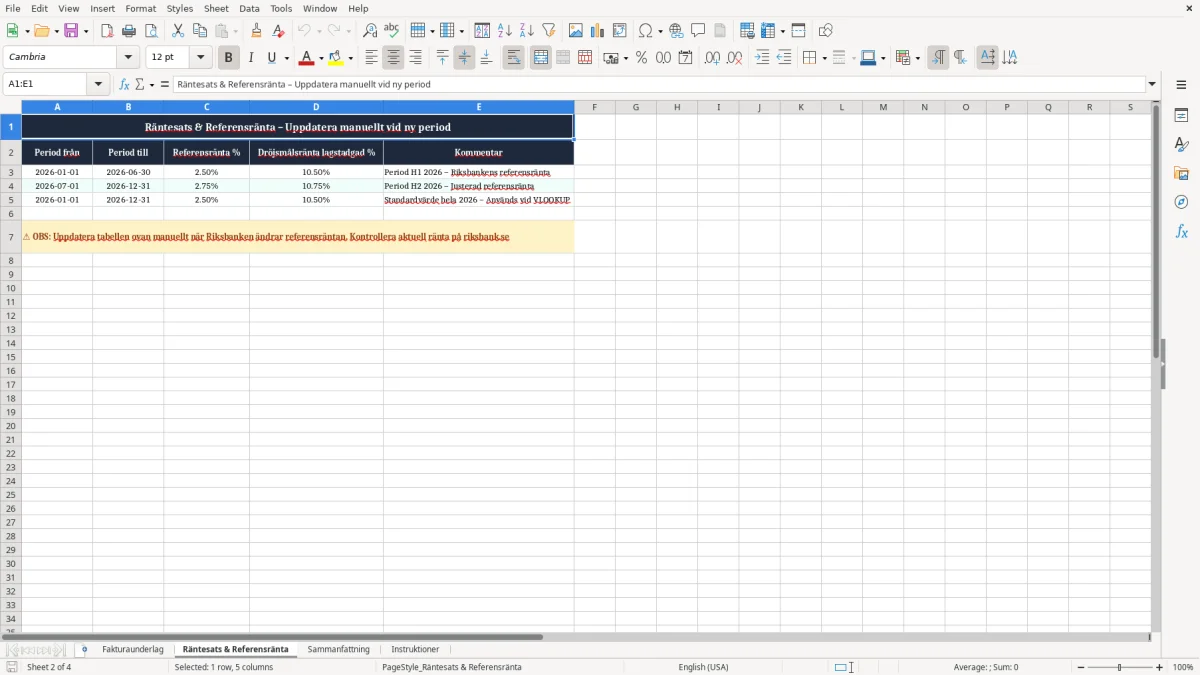
Fliken Räntesats & Referensränta används för att hålla räntan samlad. Om du till exempel arbetar med 100 000 kr i obetalda fakturor och räntesatsen landar på 16 % i ett visst ärende, ser du snabbt vad förseningen kostar utan att öppna en separat kalkyl.
För dröjsmålsränta är huvudregeln att du använder räntelagen och tar ut referensränta plus 8 procentenheter, om inget annat avtalats. Om referensräntan är 4,00 % blir dröjsmålsräntan 12,00 %; är referensräntan 5,00 % blir den 13,00 %.
På fakturan ska du ändå ha ordning på de vanliga uppgifterna: säljarens och köparens namn, adress, organisationsnummer, fakturadatum, löpande fakturanummer och specificerad moms. Det här är samma disciplin som Skatteverket förväntar sig i din bokföring, även om själva räntedelen inte är en momsfråga.
Exemplet är enkelt: en obetald faktura på 25 000 kr som är 20 dagar sen och har 12,00 % ränta ger cirka 164 kr i ränta om du räknar på årsbasis. Det är inte mycket per faktura, men på 15 sena fakturor blir det drygt 2 400 kr, och då blir det tydligt varför du ska räkna direkt.
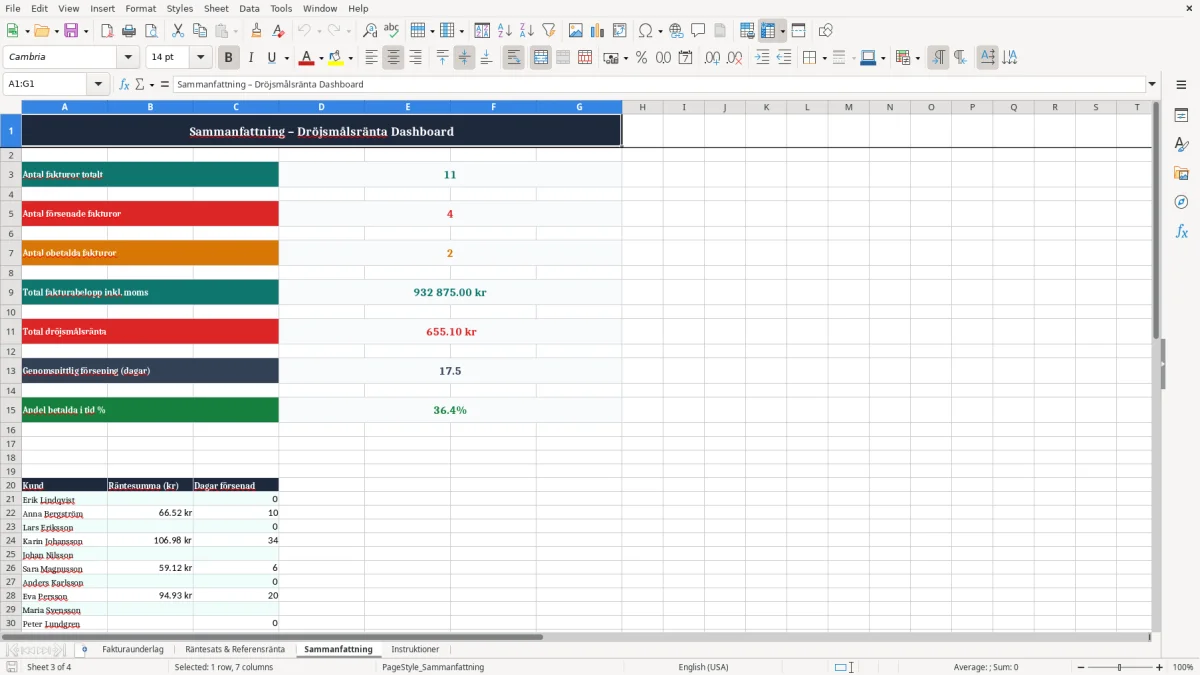
Sammanfattningsfliken samlar belopp, ränta och status utan att du behöver gå tillbaka till varje rad. Det är praktiskt när du vill stämma av mot kundreskontran eller skicka en påminnelse med rätt belopp från början.
Det vanligaste felet är att du glömmer att uppdatera betaldatum. Då ser fakturan fortfarande obetald ut, och du riskerar att kräva ränta för fler dagar än du faktiskt har rätt till, eller missa räntan helt om posten aldrig markeras som betald.
Ett annat fel är att blanda ihop förfallodatum och fakturadatum. Om en faktura på 8 000 kr ska förfalla 30 dagar efter fakturadatum men du råkar räkna från fakturadagen, kan du hamna fel med hela ränteunderlaget; på 30 dagar och 12,00 % blir skillnaden ungefär 79 kr per 8 000 kr.
Skickar du 20 påminnelser i månaden och 5 av dem blir felriktade på grund av slarv i underlaget, tappar du både tid och trovärdighet. En extra vända med kund, en kreditfaktura eller en ny påminnelse kan lätt kosta 10-15 minuter styck, alltså flera timmar i månaden.
Om du använder gammal referensränta förlorar du kontroll över beloppet. Ett avvikande räntekrav på bara 1 procentenhet på 50 000 kr i 60 dagar motsvarar ungefär 82 kr, och det räcker för att en kund ska ifrågasätta hela kravet.
En korrekt räntesats är också viktig när du ska räkna ut avsättning till periodiseringsfond, så att resultatet inte påverkas av fel belopp.
Lägg in filen i samma arbetsflöde som din fakturering eller din månadsavstämning. Om du ändå går igenom obetalda kundfordringar varje fredag tar det ofta under 10 minuter att uppdatera 5-10 rader, och då blir mallen använd i stället för att glömmas bort.
Använd samma arbetssätt varje gång: fyll i nya fakturor, uppdatera betaldatum, kontrollera status och skriv ut eller exportera sammanfattningen. När du har 30-40 öppna poster är det smartare att arbeta i kalkylblad än att leta i mejl och minne.
Har du många fakturor, flera användare eller krav på koppling till bokföring bör du gå vidare till ett bokföringsprogram eller ett fakturasystem. När du passerar några hundra fakturor per år blir Excel ofta för manuellt, särskilt om du också vill följa påminnelseavgifter och dröjsmålsränta löpande.
När påminnelseavgifter och dröjsmålsränta ska följas löpande blir även underlag för momsersättning en del av den vidare bokföringen.
Den räknar ut dröjsmålsränta, antal dagar sen betalningen är, räntedagar och räntesumma per faktura. Du ser också belopp exkl. moms, momsbelopp, belopp inkl. moms och status i samma fil.
Grundregeln är referensränta plus 8 procentenheter enligt räntelagen, om inget annat avtalats. Om referensräntan är 4,00 % blir dröjsmålsräntan 12,00 %.
Du räknar från dagen efter förfallodatum till betalningsdagen. Är en faktura 18 dagar sen ska du normalt använda 18 räntedagar i beräkningen.
Ja, varje rad är en egen faktura och du kan lägga in många kunder i samma tabell. Det gör att du kan följa 20, 50 eller fler öppna fordringar utan att tappa överblicken.
Ja, det finns kolumner för belopp exkl. moms, moms % och momsbelopp. Det gör att du ser hela fakturabeloppet och slipper blanda ihop underlaget för ränta med själva momsen.
När du har många fakturor, flera användare eller vill koppla mot bokföring och kundreskontra blir ett fakturasystem bättre än Excel. Vid några hundra fakturor per år sparar du ofta mer tid på att automatisera än på att fortsätta manuellt.