Kapitalvinst Excel Mall – Gratis (2026)
2
Ladda ner gratis

Registrera inköp, momsbelopp och ersättningsbar moms i en mall för företag och föreningar. Klart för sammanställning och kontroll.
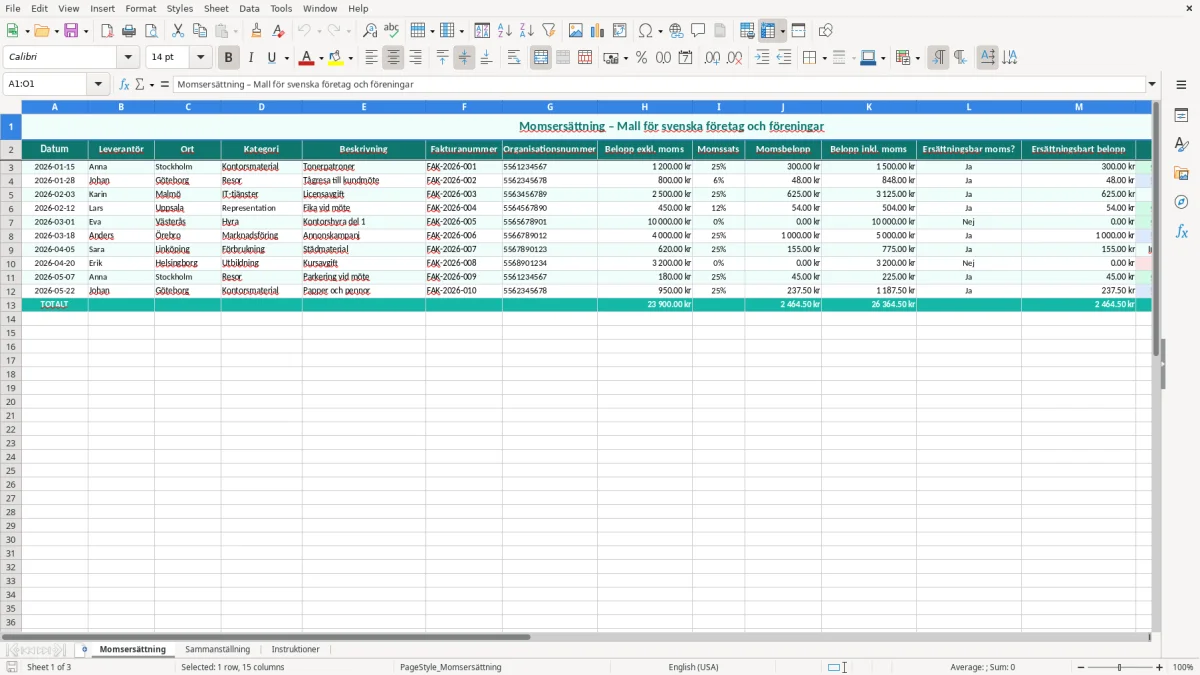
Momsersättning Excel mall är ett kalkylblad för att registrera inköp med moms, räkna ut ersättningsbart belopp och hålla koll på status för varje verifikation. Mallen innehåller fliken Momsersättning för inmatning, Sammanställning för översikt och Instruktioner för hur du fyller i den.
Den är gjord för företag och föreningar som vill samla fakturor på ett ställe utan att blanda ihop underlag, momssats och godkänd ersättning. Du ser direkt vad som är exklusive moms, vad som blir momsbelopp och vad som faktiskt kan tas vidare i din redovisning.
I filen finns färdiga kolumner för datum, leverantör, organisationsnummer, fakturanummer, belopp exkl. moms, momssats, belopp inkl. moms, ersättningsbar moms och status. Det sparar tid när du ska stämma av underlag inför Skatteverket eller månadsvis uppföljning.
Den här typen av kalkylblad används ofta av redovisningsansvariga i små bolag, kassörer i föreningar och egenföretagare som vill samla inköp med moms på ett ställe. När månaden ska stängas eller underlaget ska fram till Skatteverket blir det snabbt tydligt om du har 18 rader eller 180 rader att gå igenom.
Fliken Momsersättning är byggd för löpande registrering. Du fyller i datum, leverantör, fakturanummer, organisationsnummer och belopp exkl. moms, och ser sedan hur momsbeloppet hamnar på rätt rad.
Det här är typiskt användbart när du har återkommande inköp: en snickare med 4 anställda som köper kontorsmaterial för 1 200 kr, tågbiljetter för 800 kr och byggmaterial för 6 500 kr under samma vecka. I stället för att leta i en pärm kan du snabbt se vad som är 25 %, 12 % eller 6 %.
Om du lägger 10 minuter per vecka i stället för 45 minuter på manuell kontroll sparar du drygt 2 timmar i månaden. Det är inte teori, utan ren administrativ tid som annars försvinner när underlag ligger utspridda i mejl, kvitton och leverantörsreskontra.
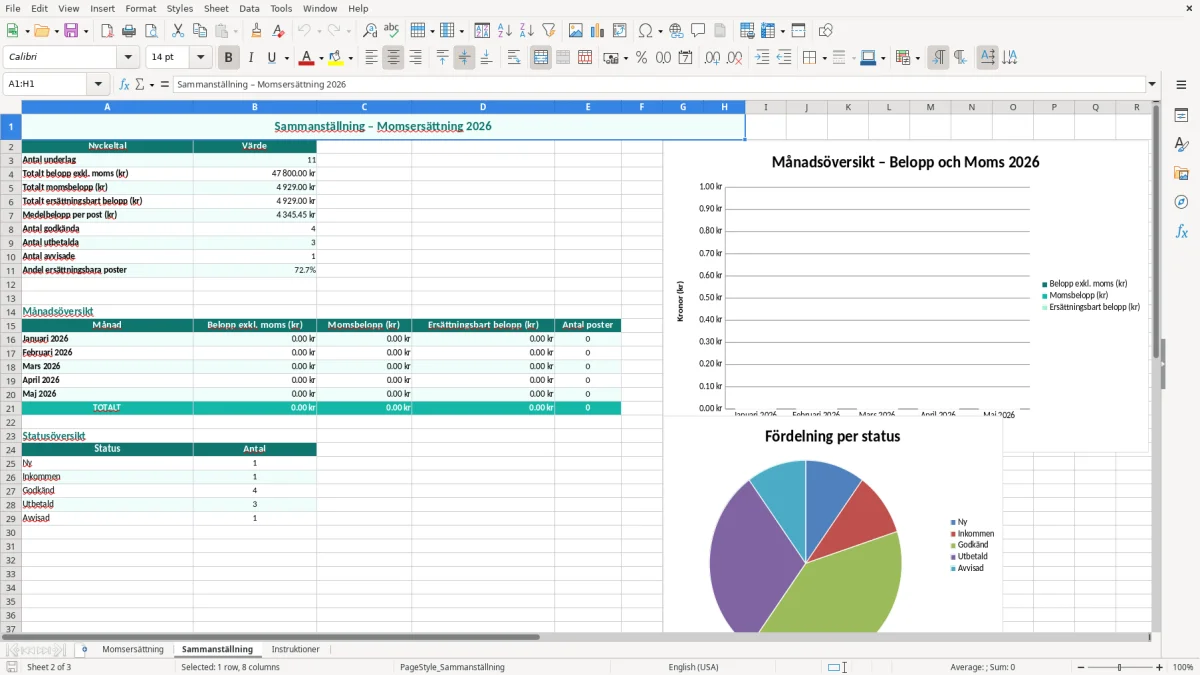
Sammanställningen passar när du vill se totalsummor innan du lämnar vidare till bokföring eller egen momsavstämning. Då ser du direkt om en rad är markerad som ersättningsbar eller om den ska ligga kvar som ej godkänd kostnad.
För moms gäller huvudregeln 25 % i Sverige, men 12 % används bland annat för livsmedel och restaurang- och cateringtjänster, och 6 % för böcker, tidningar, persontransport och kultur. Om du blandar nivåerna blir det fel direkt i beloppen, även om totalsumman ser rimlig ut.
En momsredovisning ska byggas på korrekta verifikationer med löpande numrering, datum, motpart och specificerad moms. På fakturor ska organisationsnummer, fakturanummer och momsbelopp framgå tydligt, annars får du ett svagare underlag än du tror.
I praktiken behöver du kunna visa varför en kostnad är ersättningsbar och hur den räknats fram. Har du ett inköp på 1 000 kr exkl. moms med 25 % moms ska momsbeloppet vara 250 kr och totalbeloppet 1 250 kr. Är det 6 % moms blir beloppen i stället 60 kr och 1 060 kr.
Enskild firma använder ofta mallen för att hålla koll på egna utlägg och avdrag, medan ett aktiebolag med 25 000 kr i aktiekapital ofta behöver bättre kontroll på vad som faktiskt får lyftas i redovisningen. Jag hade valt kalkylblad för löpande kontroll så länge volymen är hanterbar, men gått över till bokföringsprogram när du passerar ungefär 200-300 verifikationer per månad.
Du ska alltid kunna visa datum, leverantör, belopp exkl. moms, momssats och ett tydligt ersättningsbart belopp. Saknas något av det, är det bättre att stoppa raden än att försöka rätta i efterhand när månaden redan är stängd.
Det vanligaste felet är att man lägger in belopp inkl. moms i fel kolumn och sedan räknar moms en gång till. På ett underlag på 8 000 kr kan det betyda att du räknar fel på 2 000 kr om du antar 25 % på fel grundbelopp.
Ett annat misstag är att låta posten stå utan status. Då blir det svårt att skilja mellan godkända och underkända rader, och du får lägga 20-30 minuter extra vid varje avstämning bara för att reda ut vilka belopp som faktiskt ska med.
Om du saknar fakturanummer eller organisationsnummer på en rad måste du ofta jaga leverantören i efterhand. Det kan ta 5 minuter per rad, och på 25 rader är det mer än 2 timmar som försvinner utan att du blivit klarare i bokföringen.
En rad på 4 000 kr med 12 % moms ger 480 kr i moms, medan samma belopp med 25 % skulle ge 1 000 kr. Det är 520 kr fel på en enda verifikation, och i ett litet bolag märks det direkt i både avstämning och resultatrapport.
Om du inte markerar om en kostnad är ersättningsbar eller inte blandar du snabbt ihop privata och företagsrelaterade utlägg. Det leder till onödiga rättelser och gör att du får lägga mer tid på att förklara siffror i stället för att använda dem.
När siffrorna väl sitter i bokföringen blir nästa steg ofta att avsätta vinsten korrekt, och då behövs en mall för periodiseringsfond.
Den bästa rutinen är att lägga in underlag samma dag som kvittot kommer in, eller senast varje fredag. Då slipper du ett berg av papper veckan före momsavstämningen, och du ser direkt om något saknas.
Kopiera föregående månads flik, behåll strukturen och fyll bara på nya rader. Har du 40 inköp i månaden tar det ofta under 15 minuter per vecka att hålla filen aktuell, vilket är mycket billigare än att rätta efteråt.
Lägg arbetet i anslutning till lönekörningen, månadsbokslutet eller när du ändå går igenom leverantörsfakturor. Då blir det en vana i samma flöde som redan finns.
Dataverifiering och villkorsstyrd formatering är bra när du vill undvika tomma datumfält eller felaktiga momssatser. I ett kalkylblad med 100 rader räcker det att 3-4 poster blir fel för att du ska tappa förtroendet för hela listan.
Om du börjar närma dig flera hundra rader per månad, eller om flera personer ska hantera samma underlag samtidigt, är det dags att gå över till ett riktigt bokföringsprogram. Då blir det viktigare med spårbarhet och referenser mellan verifikationer än med ett manuellt kalkylblad.
Då blir det viktigare med spårbarhet och referenser mellan verifikationer än med ett manuellt kalkylblad, och för att få kontroll över differenserna passar en momsavstämningsmall bättre.
Den används för att samla inköp, räkna ut momsbelopp och markera vilka poster som är ersättningsbara. Du får en strukturerad lista som är enklare att stämma av än lösa kvitton och mejl.
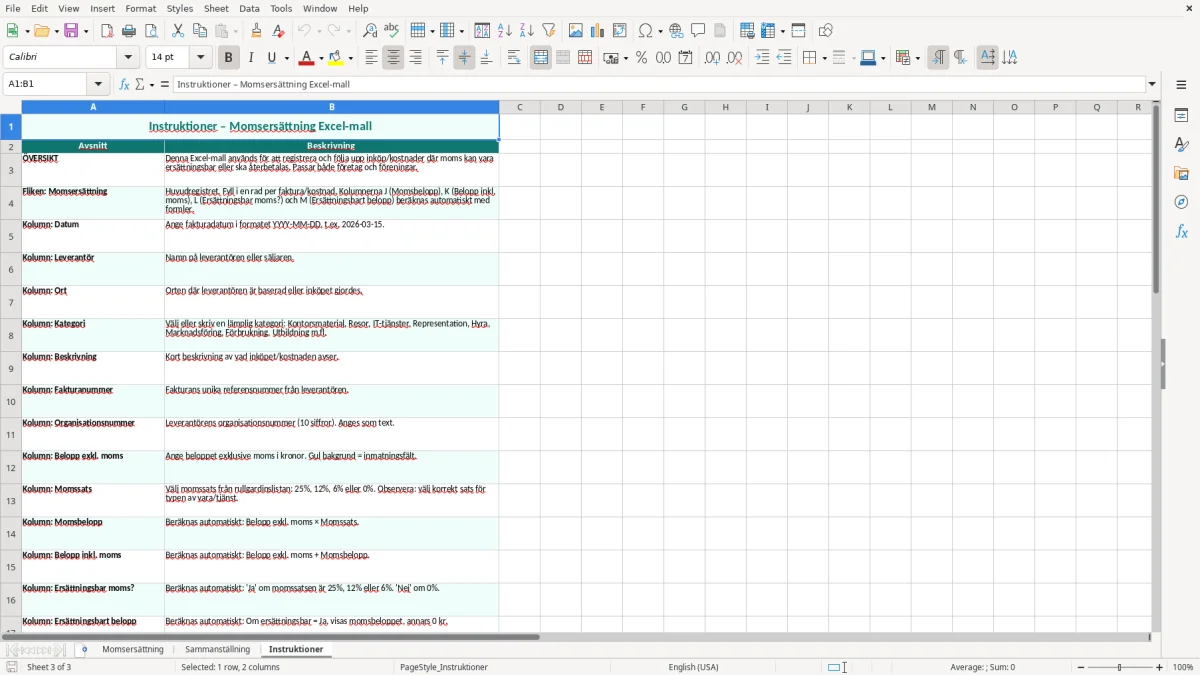
Börja med datum, leverantör, fakturanummer, organisationsnummer och belopp exkl. moms. Fyll sedan i momssats, så att mallen kan visa momsbelopp och totalbelopp på rätt rad.
Utgå från om kostnaden hör till verksamheten och om underlaget är komplett. Saknas faktura, datum eller tydlig koppling till företaget bör du inte markera posten som godkänd utan först reda ut underlaget.
Ja, den passar både små aktiebolag, enskilda firmor och föreningar som vill hålla ordning på momsrelaterade inköp. Skillnaden ligger i hur du använder sammanställningen i din egen redovisning.
Helst varje vecka, eller direkt när ett nytt underlag kommer in. Väntar du till slutet av månaden blir det lätt 20-50 rader att kontrollera på en gång, och då ökar risken för fel.
Ja, det är just då den gör mest nytta. Du får en snabb överblick över underlag, belopp och status, så att du kan stämma av siffrorna innan du lämnar uppgifter till Skatteverket.