Arbetspass Excel – Gratis Mall (2026)
4
Ladda ner gratis

Planera arbetspass, tider, raster och kostnad per pass i en enkel rullande schemamall för Excel.
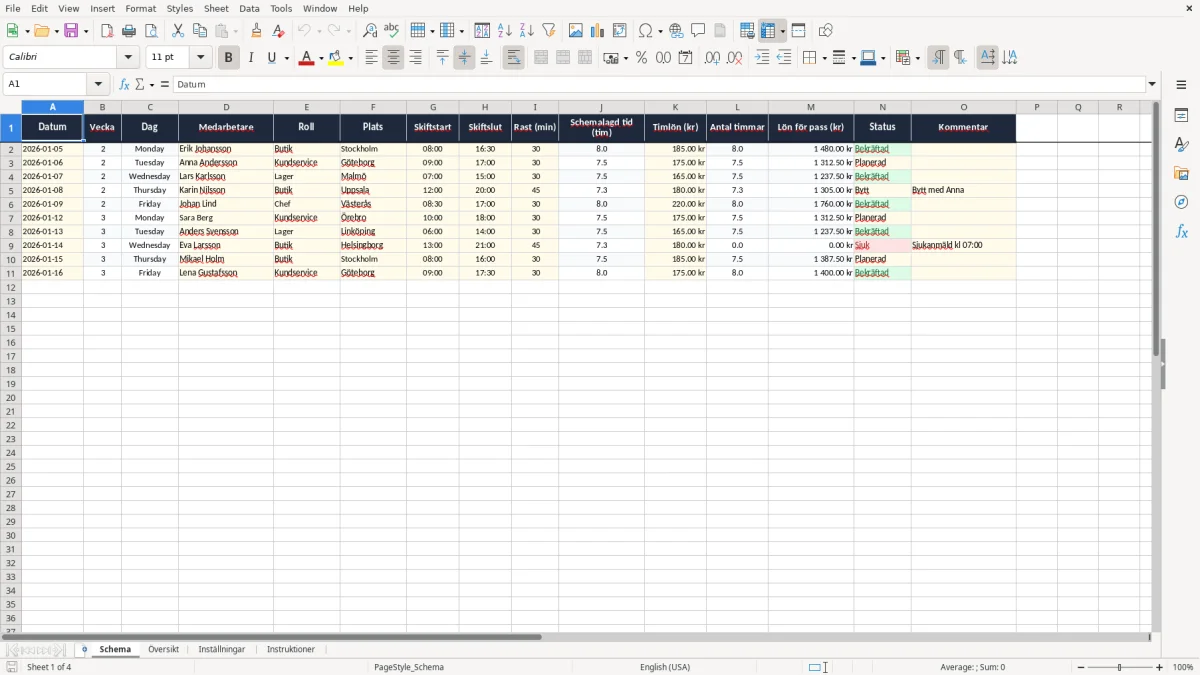
En rullande schema Excel mall är ett kalkylblad för att planera pass, skiftstart, skiftslut, raster och kostnad per arbetspass. Mallen innehåller flikarna Schema, Översikt, Inställningar och Instruktioner, så att du kan lägga in bemanning och följa upp timmar utan att bygga allt själv.
Du använder den när schemat ändras löpande, till exempel i butik, lager, kundservice eller på ett mindre hantverksföretag med flera pass per vecka. I filen ser du också hur timmar och lön per pass kan räknas ut, vilket gör den användbar både för planering och enkel lönekontroll.
Den här typen av schema används oftast av dig som ansvarar för bemanning i ett mindre företag, till exempel en butik, ett lager eller en kundtjänst med 5-20 personer i rotation. När du planerar 30 pass i veckan blir det snabbt stökigt i mejl och chattar, men i ett kalkylblad ser du direkt vem som jobbar när och vad varje pass kostar.
I mallens flik Schema ligger kolumnerna för datum, vecka, dag, medarbetare, roll, plats, skiftstart, skiftslut, rast, schemalagd tid, timlön, antal timmar, lön för pass, status och kommentar. Bild 1 visar just den strukturen, och det är den som gör att du kan följa ett schema utan att tappa bort detaljerna.
Rullande schema är rätt när bemanningen ändras från vecka till vecka men ändå följer ett mönster. En butik med 4 anställda som täcker öppettider måndag till lördag kan till exempel ha 24-32 pass per vecka, och då räcker det långt med ett tydligt kalkylblad i stället för ett dyrt system.
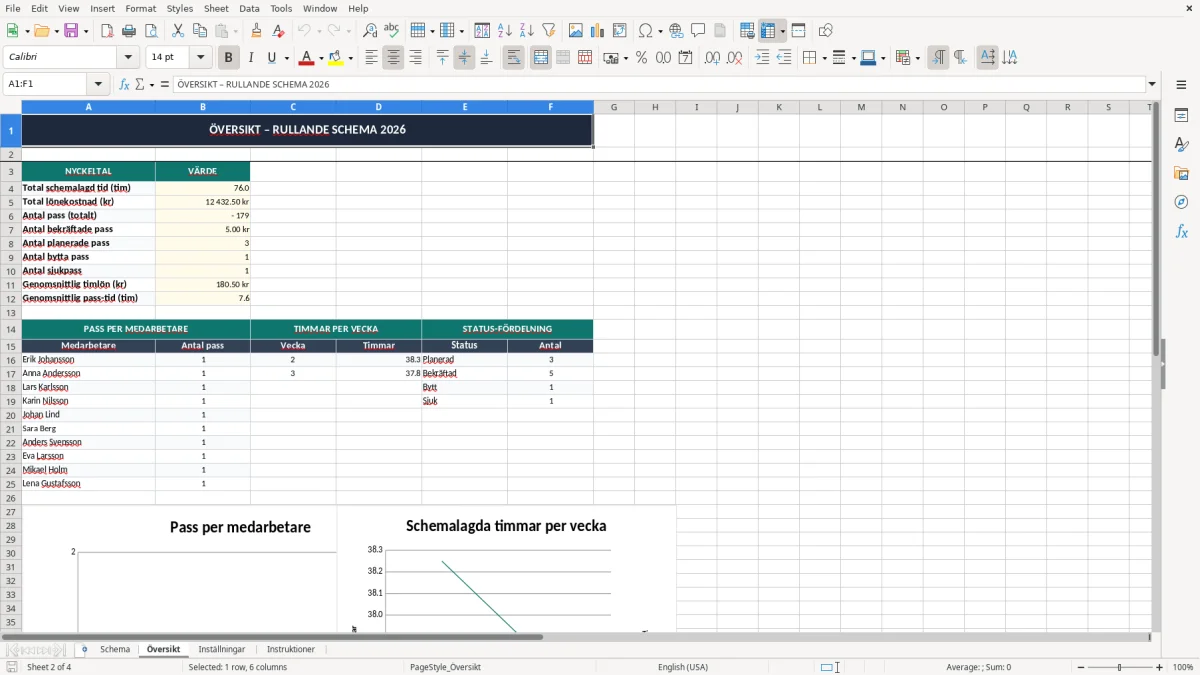
Bild 2 visar Översikt-fliken, där du snabbare ser hur schemat är uppbyggt på en högre nivå. Det är där du kontrollerar om en vecka har för många sena pass, om en person ligger över sin vanliga arbetstid eller om bemanningen är för tunn inför en toppdag med 300 kunder.
Fyll i varje rad som ett eget pass. Om ett kvällspass är 16:00-22:30 med 30 min rast blir den schemalagda tiden 6,0 timmar, och med 165 kr i timlön landar passet på 990 kr före arbetsgivaravgift och andra påslag.
Om du använder mallen för anställda måste du samtidigt tänka på regler för arbetstid, semester och lön. Semesterlagen ger 25 semesterdagar per år och semesterersättning ligger normalt på 12 % när den betalas ut som ersättning i stället för ledighet.
Har du anställda ska lönerna också hanteras rätt i löneunderlaget. Arbetsgivaravgift ligger omkring 31,42 % och ska med i kostnadsbilden, och arbetsgivardeklaration på individnivå, AGI, lämnas varje månad till Skatteverket. För ett pass som kostar 990 kr i lön blir den rena arbetsgivaravgiften ungefär 311 kr, innan du räknar in semesterlön eller kollektivavtal.
Om en snickare har 4 anställda och varje person jobbar 160 timmar i månaden med 180 kr i timlön, blir lönekostnaden 115 200 kr bara i grundlön. Med arbetsgivaravgift på cirka 31,42 % landar du runt 151 400 kr, vilket visar varför schemat inte bara är planering utan också likviditet.
Vid säsongsstart, vikarier och tillfälliga toppar blir fel i schemat dyra snabbt. Ett extra kvällspass på 6 timmar för 3 personer blir 18 timmar, och om du glömmer att lägga in det i schemat tappar du både kontroll över lönekostnaden och underlaget till lönerna.
För ett mindre företag kan ett välbyggt schema i Excel fungera bra så länge du har tydlig struktur, fasta fält och ett uppdaterat underlag varje vecka. När du kommer upp i flera avdelningar, många ob-variationer eller tung lönehantering är det bättre att gå över till ett lönesystem än att försöka rädda allt i manuella blad.
Det vanligaste felet är att skiftstart och skiftslut skrivs in utan rast, eller att rast anges men aldrig dras av i timmarna. Då blir en schemarad som ser ut som 8,0 timmar i praktiken 8,5 timmar, och den lilla missen blir dyr när den upprepas 20 gånger i månaden.
Ett annat klassiskt fel är att kostnaden för passet räknas utan att timlön och verklig arbetstid matchar. Om du betalar 170 kr i timmen och har 12 pass som i snitt blir 6,5 timmar, handlar det om 13 260 kr i lön; lägg på 31,42 % arbetsgivaravgift så är du uppe i drygt 17 400 kr.
Om du blandar ihop planerad tid och faktisk tid blir också lönebeskedet fel. Det kan räcka med att en rast på 30 minuter glöms bort i 8 pass för att du ska betala ut 4 timmar för mycket, vilket vid 180 kr i timmen kostar 720 kr plus påslag.
Har du anställda och missar uppgifterna till AGI kan det bli förseningsavgifter och onödigt merarbete. En sen arbetsgivardeklaration kan kosta 500 kr, och om det drar ut riktigt långt blir avgiften 1 000 kr, vilket är onödiga pengar för ett fel som ofta hade kunnat fångas i schemat först.
När du låter gamla pass ligga kvar och bara ändrar datum blir översikten missvisande. Då tror du att du har täckning på fredagskvällen, men i verkligheten står 2 personer inlagda på samma pass och en annan lucka är helt tom.
En uppdaterad översikt är också grunden för att skilja schemalagd närvaro från fakturerbar tid när arbetstimmarna ska följas upp mot kund.
Det bästa sättet att få mallen att leva är att koppla den till samma tidpunkt varje vecka. För många småföretag fungerar det bäst att uppdatera schemat i samband med veckoplaneringen på måndag morgon eller direkt efter lönekörningen, så att underlaget alltid ligger klart när du behöver det.
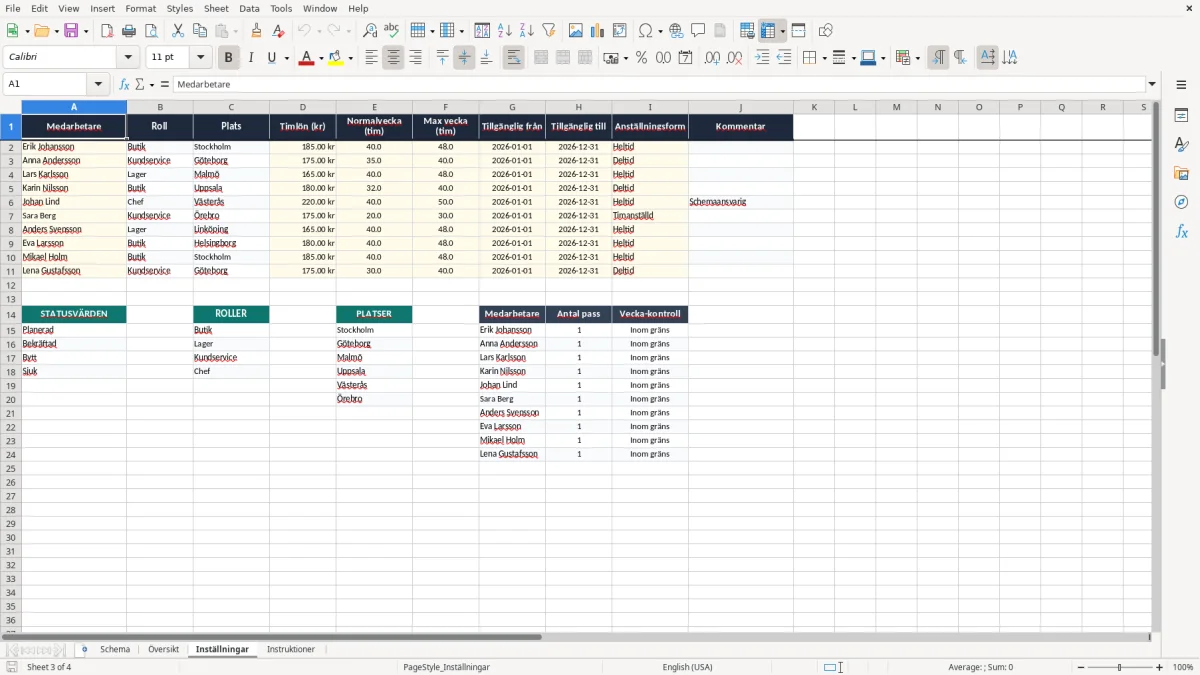
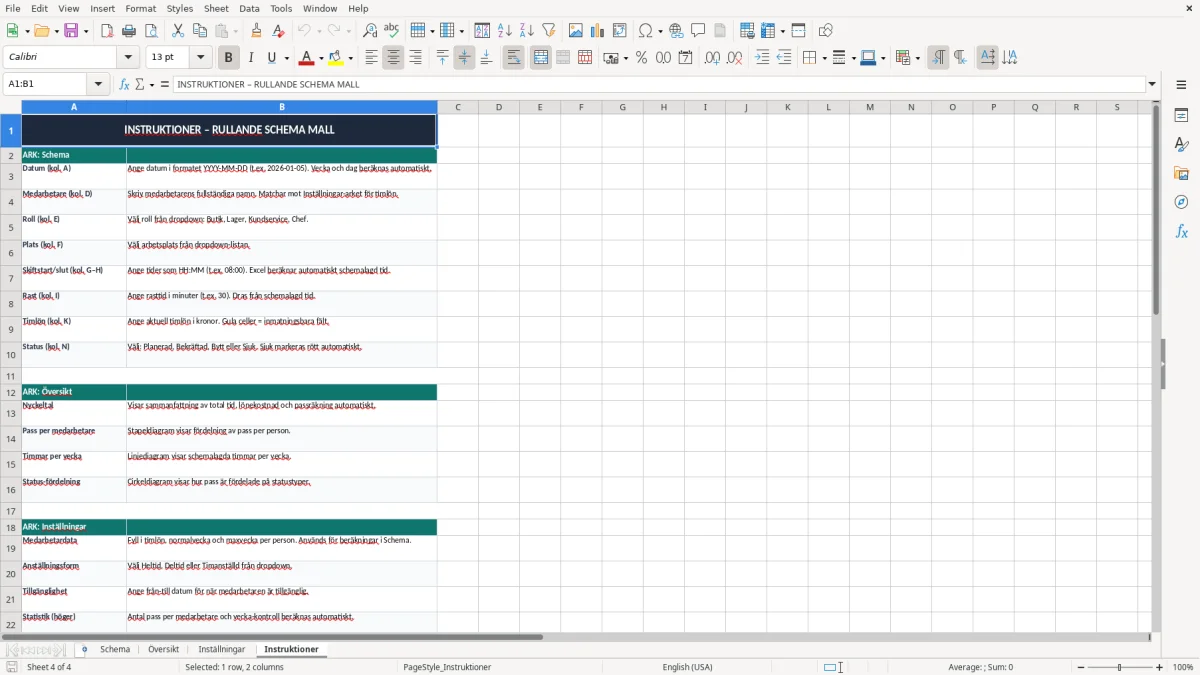
Bild 3 visar Inställningar, där du kan samla fasta val och hålla filen ren. Bild 4 visar Instruktioner, och den fliken är bra när flera personer ska använda samma struktur utan att börja tolka kolumnerna på sitt eget sätt.
När du börjar hantera många avdelningar, återkommande OB-regler och stora personalvolymer blir ett riktigt schemaläggnings- eller lönesystem ofta bättre. Som tumregel: om du lägger mer än 2-3 timmar i veckan på att rätta schemat är det dags att gå vidare.
Vill du att schemat ska hålla över tid ska du hellre ha ett enkelt upplägg som används varje vecka än ett avancerat blad som ingen orkar öppna. En mall som faktiskt används sparar både tid och pengar, särskilt när du har 20-40 pass att hålla ordning på varje månad.
När upplägget ska återanvändas varje vecka blir ett jourschema ett naturligt steg för att hålla ordning på återkommande pass och ansvar.
Det är ett kalkylblad för att planera återkommande arbetspass med datum, skiftstart, skiftslut, rast, roll och kostnad per pass. Mallen passar när schemat ändras löpande men ändå följer ett mönster vecka för vecka.
Mallen innehåller flikarna Schema, Översikt, Inställningar och Instruktioner. Schema används för inmatning, Översikt för sammanställning, Inställningar för fasta val och Instruktioner för arbetsgången.
Du fyller i skiftstart, skiftslut och rast i minuter. Om ett pass är 08:00-16:30 med 30 min rast blir arbetstiden 8,0 timmar, medan ett pass 16:00-22:30 med 30 min rast blir 6,0 timmar.
Ja, den är byggd för att visa lön per pass och ge bättre kontroll över bemanningskostnaden. Med 170 kr i timmen och 6,5 timmar blir lönen 1 105 kr för passet, innan arbetsgivaravgift på cirka 31,42 % läggs till.
Uppdatera det minst en gång i veckan, gärna på en fast dag. Om du väntar för länge blir status, pass och kostnad snabbt inaktuella, och då tappar du kontroll över bemanningen.
Byt när du lägger mer än 2-3 timmar i veckan på att rätta schemafel, eller när personalvolymen och reglerna blir för komplexa för manuell hantering. Då sparar ett system både tid och minskar risken för fel i löneunderlaget.